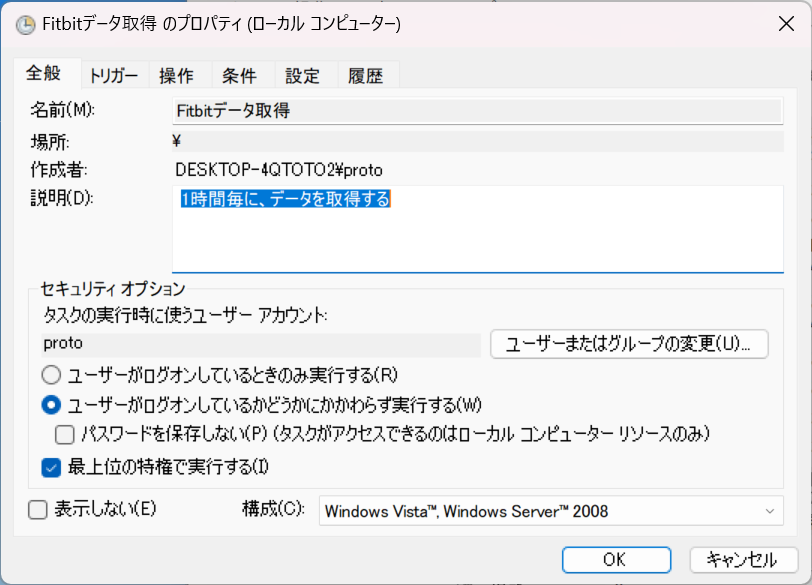
前回,visualizeHRV_Sleep_Stepsのデータをサーバーにアップして,ユーザーごとにディレクトリを作成し保存するプログラムの開発を行った。今回は,タスクスケジューラを使用して一時間おきに最新データを取得するプログラムの開発を行う。
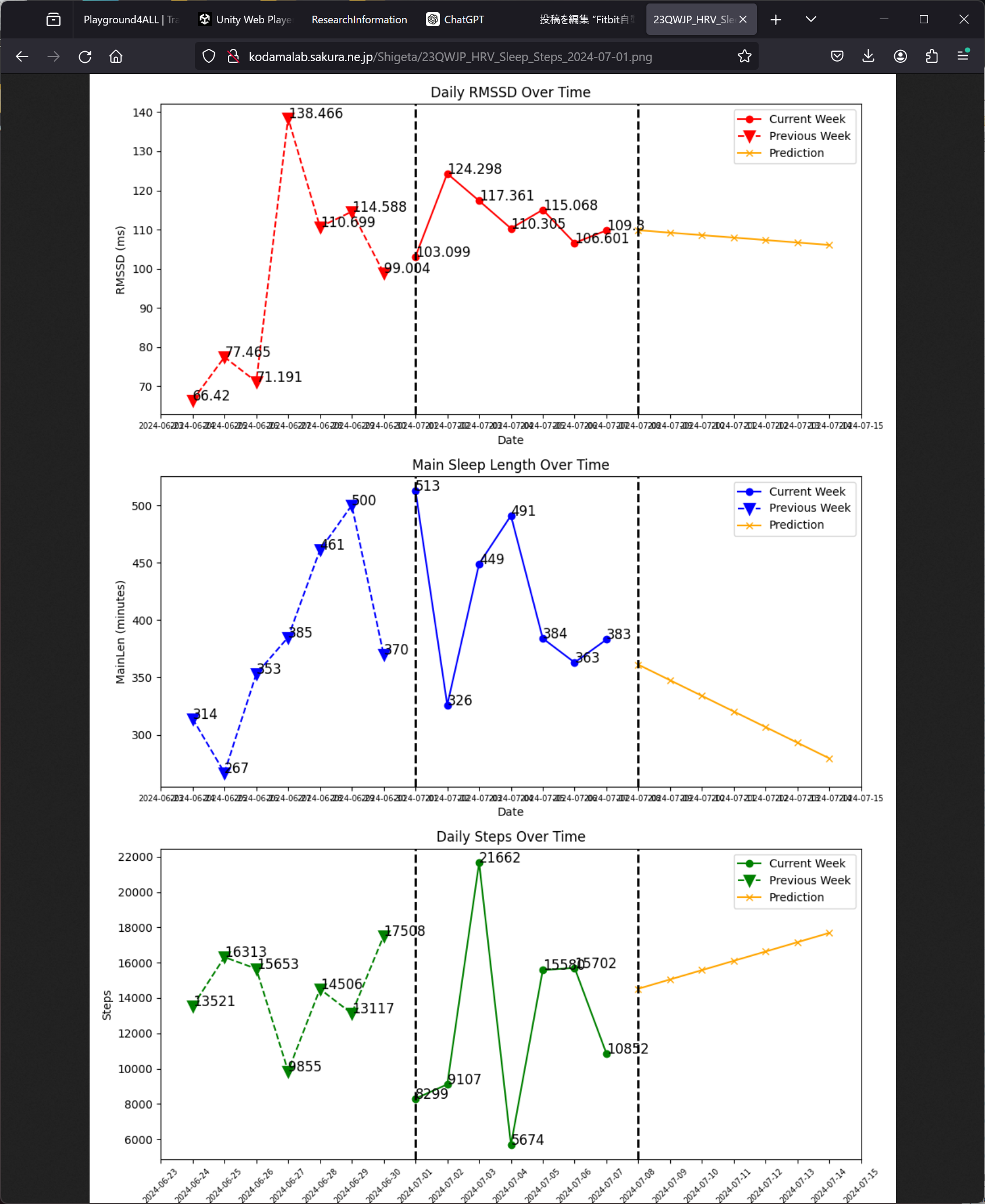
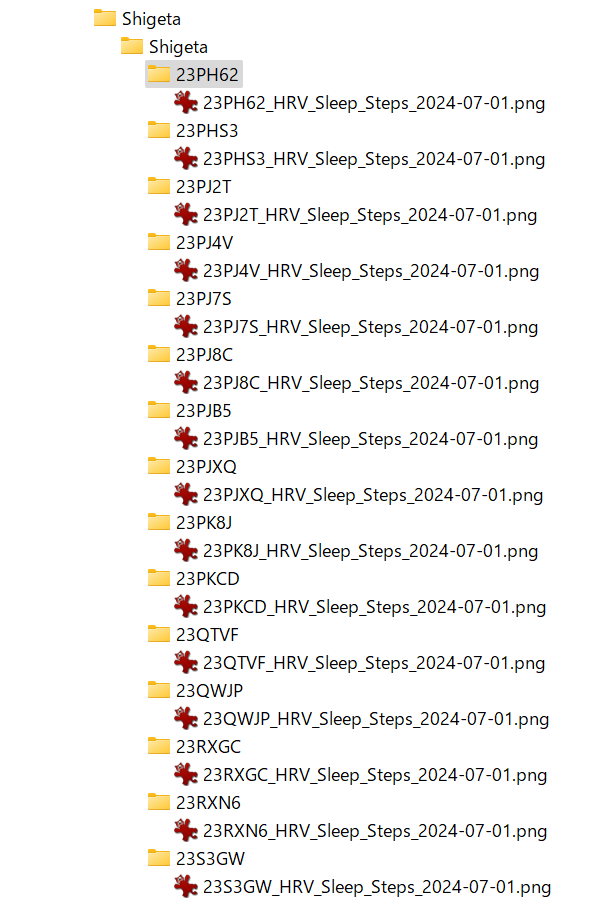
今回の成果
タスクスケジューラの定時機能を使用することで,1時間ごとにFitbitデータの自動取得が可能になった。これで,手作業での実行作業とおさらば!
タスクスケジューラー
1. 基本的な説明と表示画面
GPTに,定時機能を使ってFitbitデータの自動取得が行えないか聞いたところ,タスクスケジューラによる一時間毎のデータ取得が可能であることがわかった。
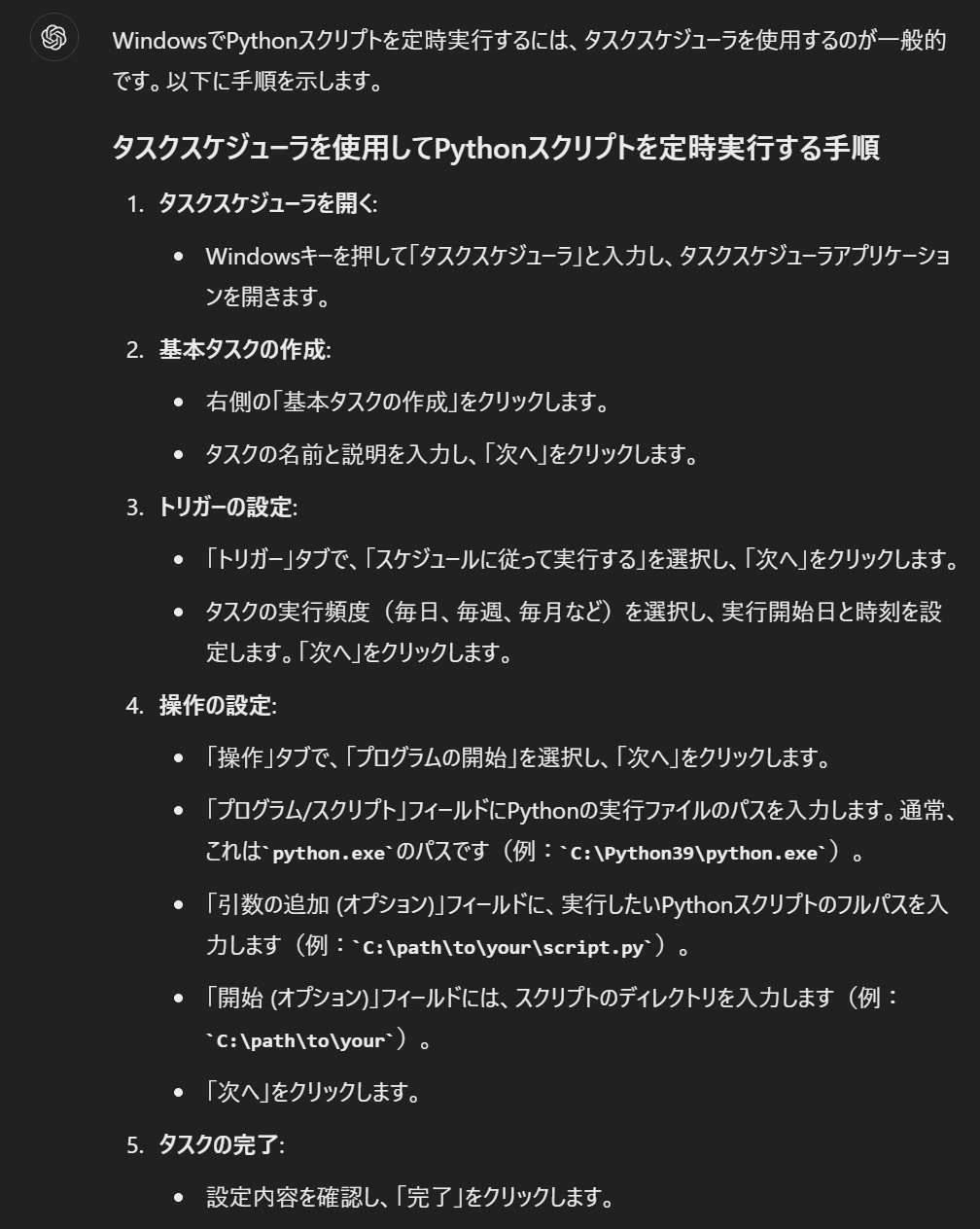
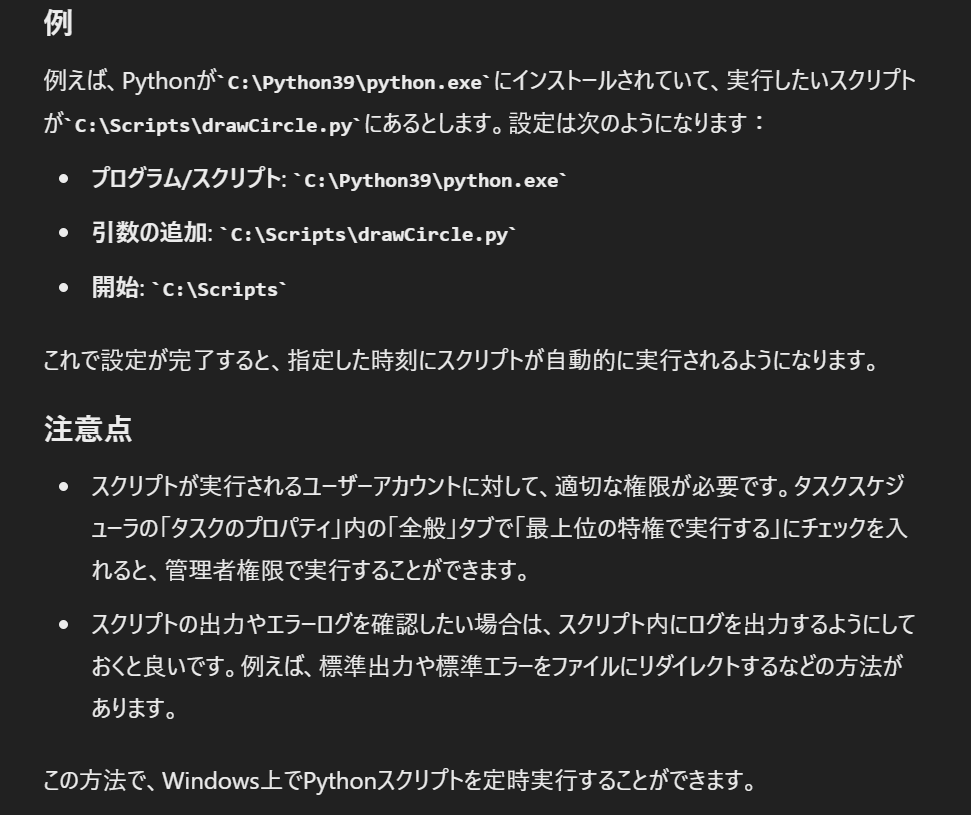
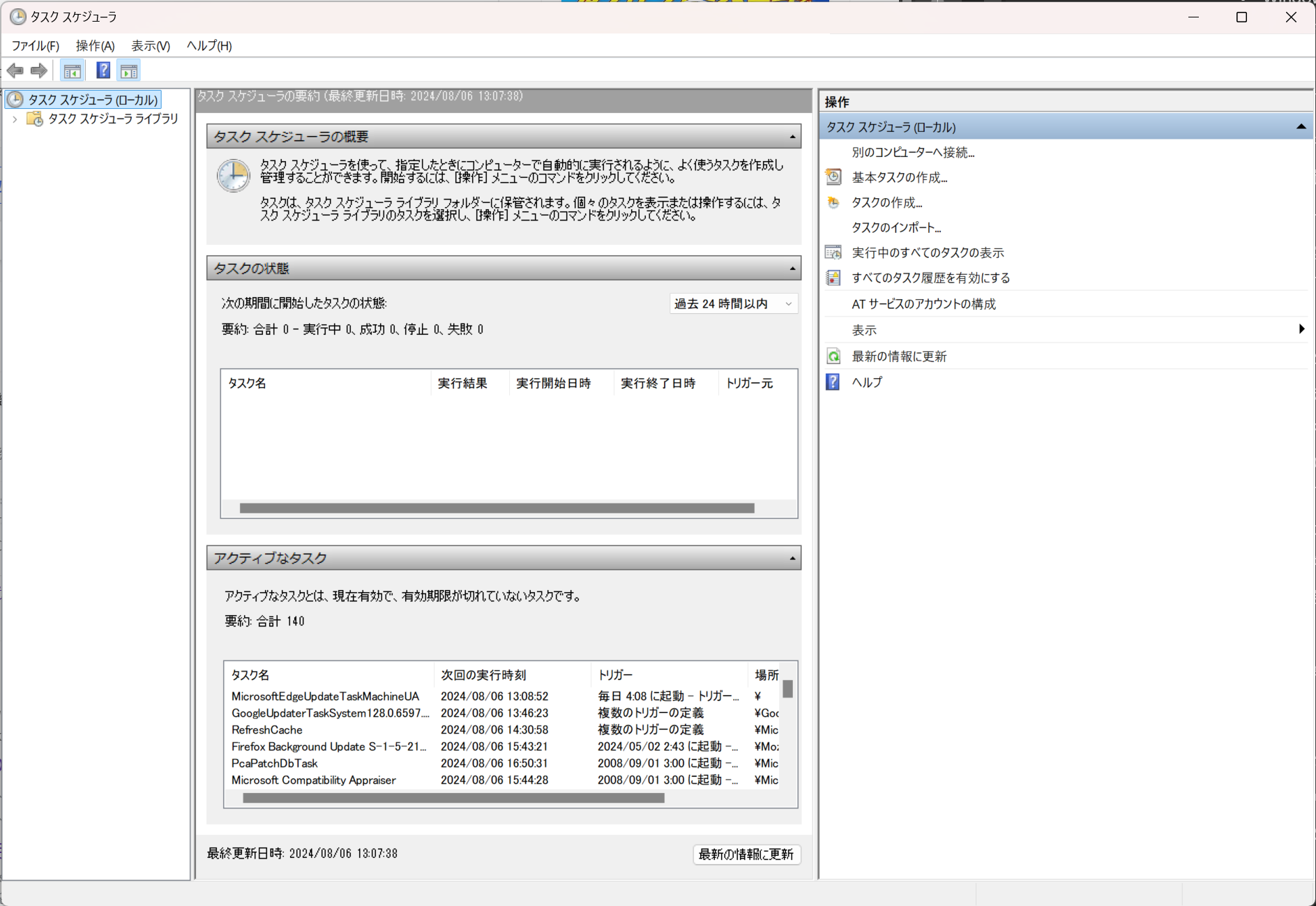
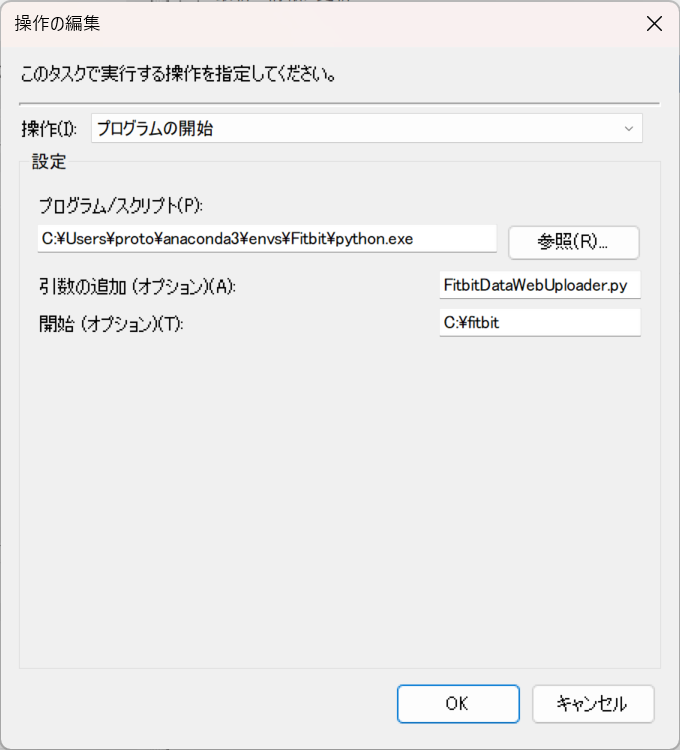
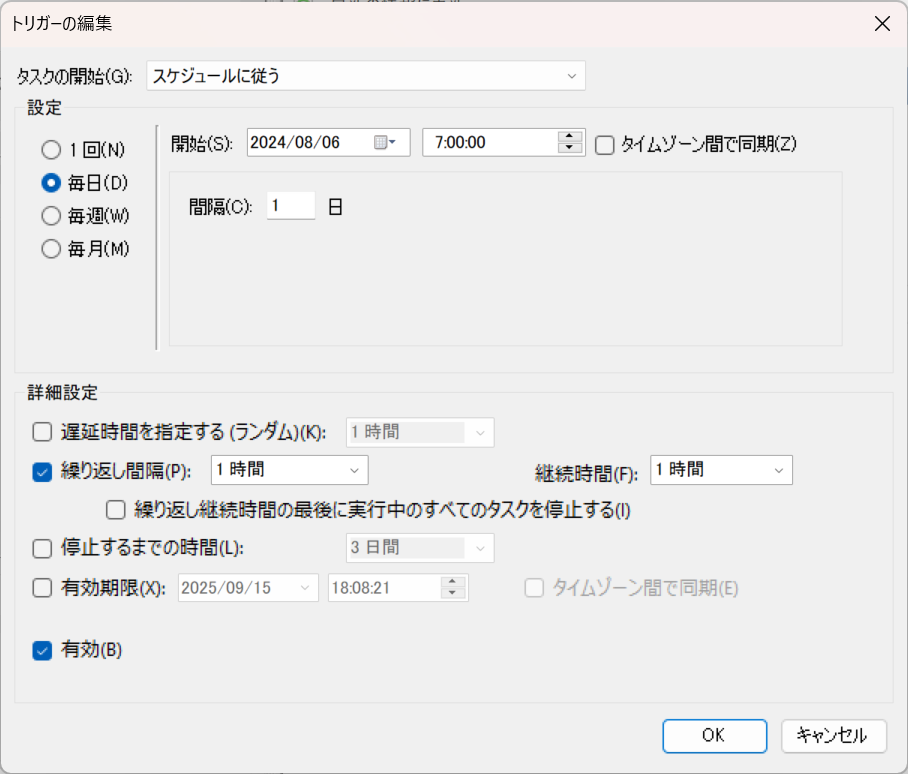
2. 1時間おきの設定方法(画像を参照)
①スタートメニューを開き,タスクスケジューラを選択する
②画面右側の「基本タスクの作成」を作成し,タスク名と説明文を入力して次へ
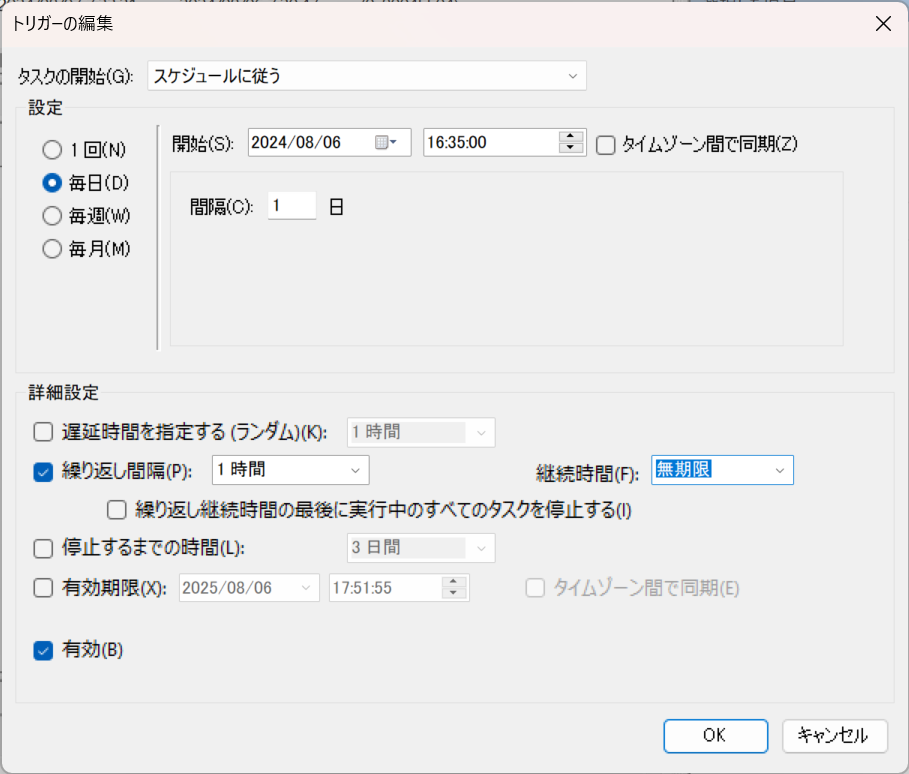
③トリガーのタスク開始日を「毎日」にチェックを入れて,次へ
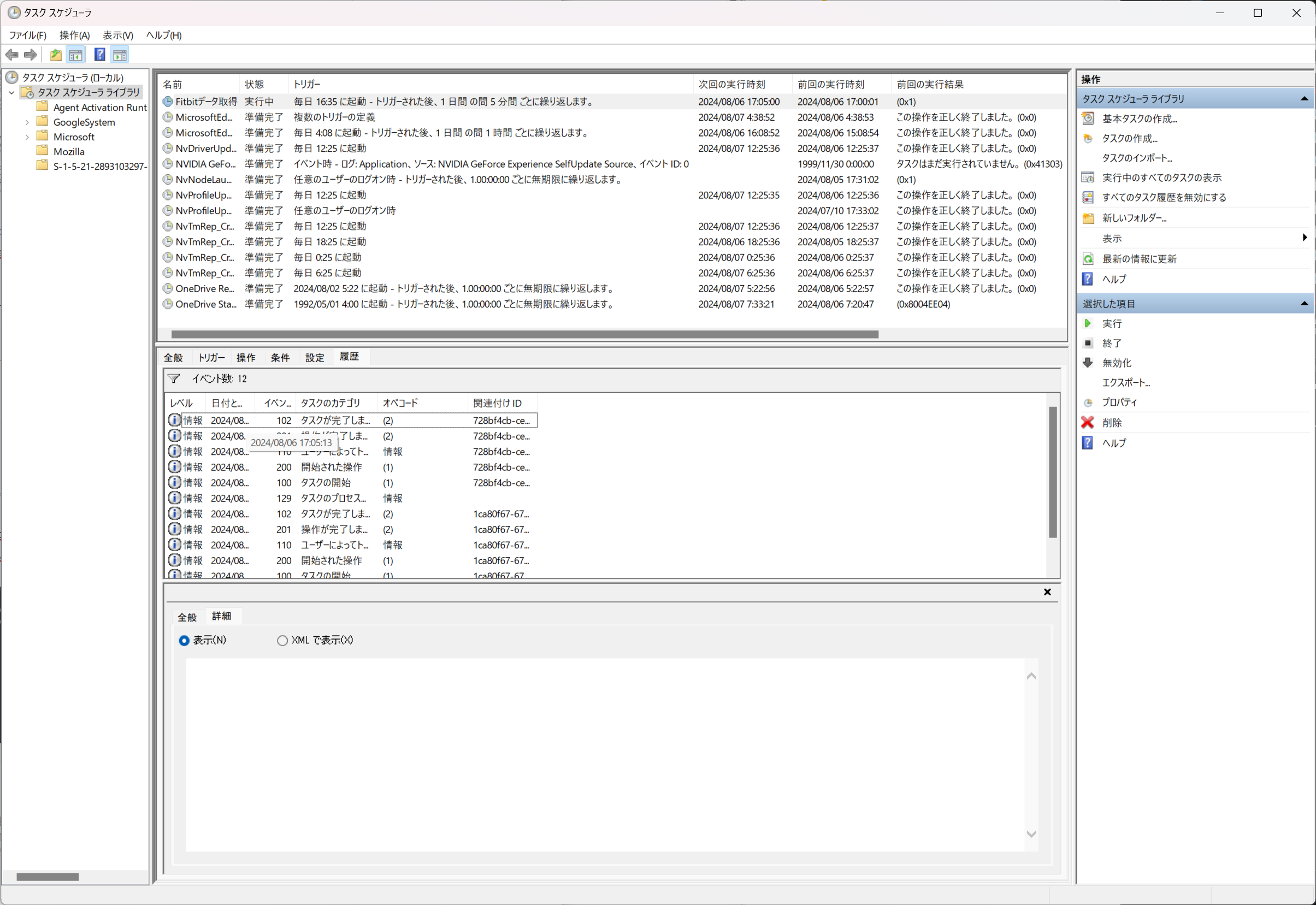
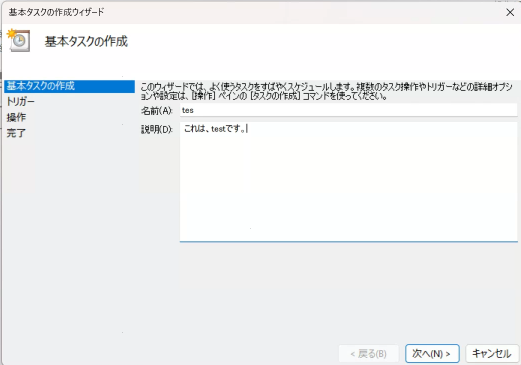
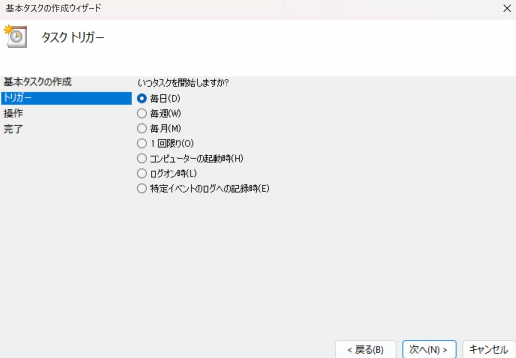
④タスクの開始日時に関しては任意です(今回は今日)。次へ
⑤操作は,プログラム回収選択して次へ
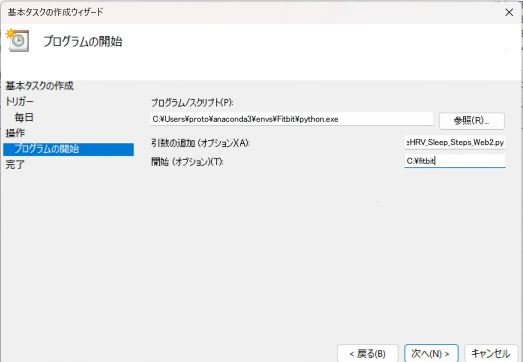
⑥プログラムの開始に使うファイルの参照場所を選択して,完了へ
ファイルの参照場所に関しては,それぞれ「Pythonのソフトウェア,実行するPythonスクリプト,スクリプトのディレクトリ」を入力します。
・Pythonの実行ファイル:C:\Users\proto\anaconda3\envs\Fitbit\python.exe
・Pythonスクリプトのフルパス:RTget_visualizeHRV_Sleep_Steps_Web2.py
・スクリプトのディレクトリを表示:C:\fitbit
⑦最後に,画面右側のプロパティを選択して,「トリガー > 編集 > 繰り返し時間を1時間毎の無制限」して,ok→okを選択。動作チェックをする場合は繰り返し時間を5分に設定する。
⑧動作チェックをしたい場合は,画面右側の実行ボタンを選択して,コマンドプロンプトが立ち上がるかを確認する。データが取得できていれば完了!
注意点
1. コマンドプロンプトの入力欄
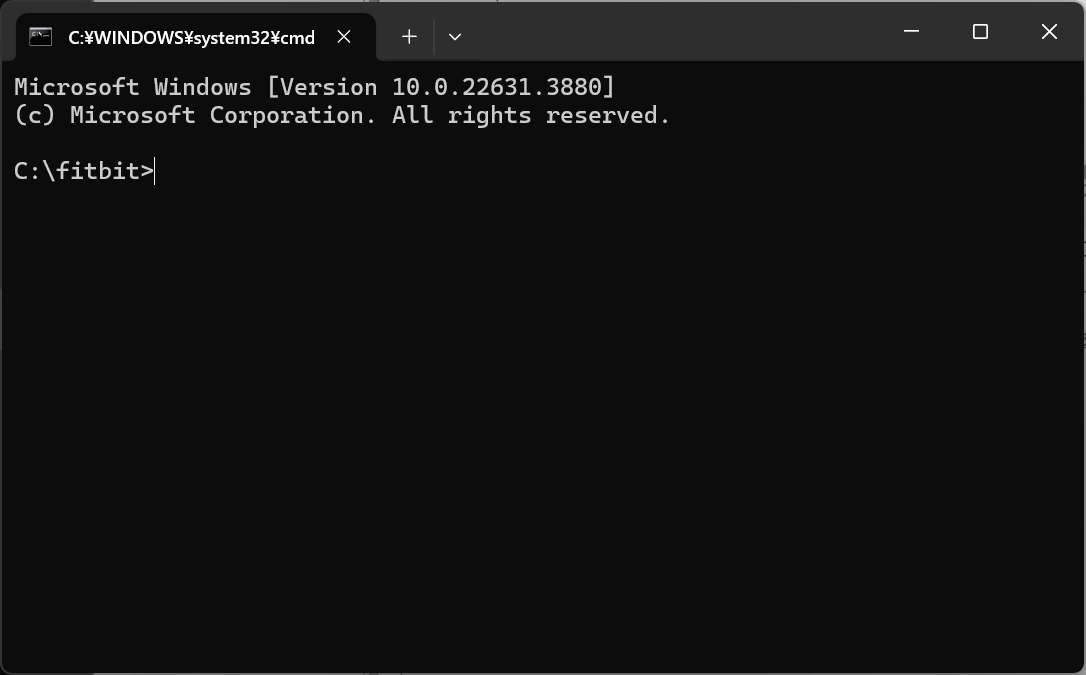
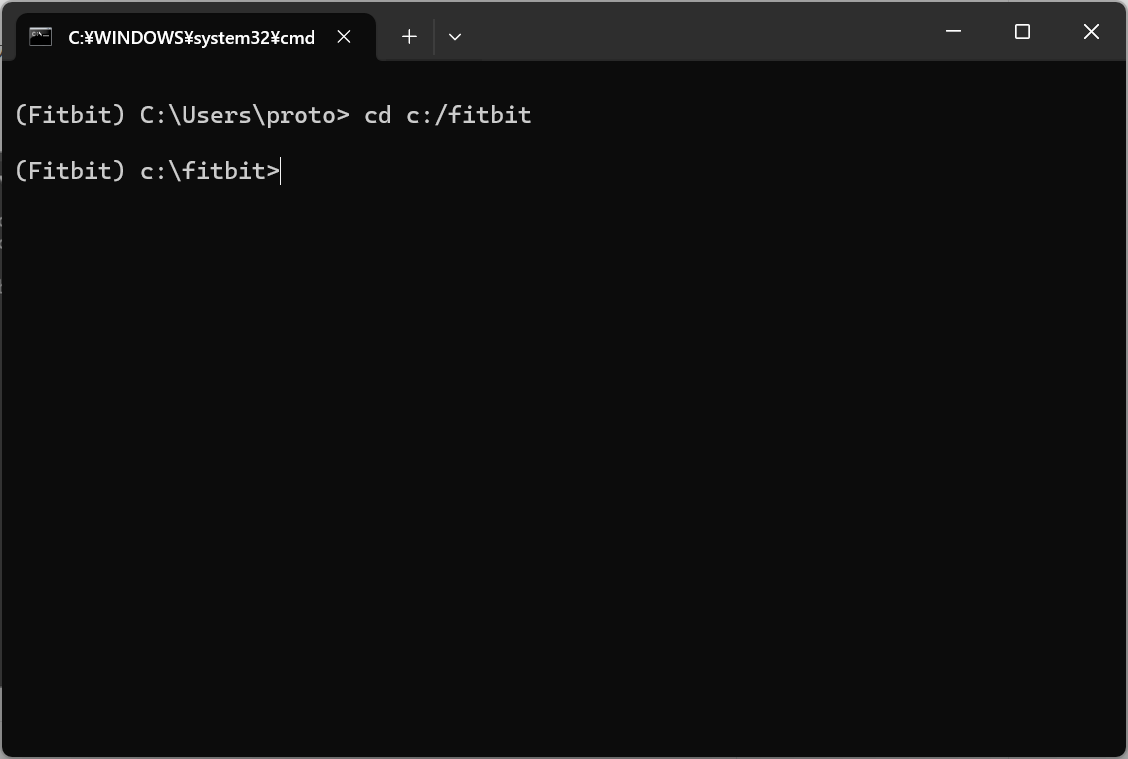
*Pythonの実行ファイルで「envs\Fitbit」を入れないとPythonスクリプトが実行できない方のコマンドプロンプトが立ち上がるようだ。
〇:「C:\Users\proto\anaconda3\envs\Fitbit\python.exe」
×:「C:\Users\proto\anaconda3\python.exe」
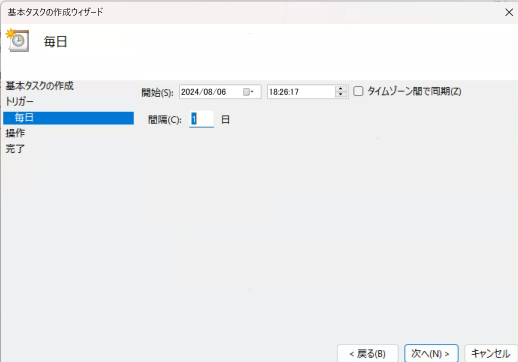
2. タスクスケジューラーの履歴
以前テスト用で作成したものが残っていたらしく、準備完了と表示されていても、ログオンしていないときに稼働していた。そのため、不要なものは紛らわしいから使わなくなったものはどんどん削除したほうがいいみたいだ。
=================================================================
メモ書き
・グラフだけでなく説明文もサーバーにアップできるようにしないとか
・時間があれば模擬人格AIの設定を行う。具体的にはChatGPとの連携と,音声サーバーとの連携を行う。これで一先ず達成。あ,あとグラフを画面右側に表示する。