月別アーカイブ: 2025年8月

日本心理学会

大まかな流れ
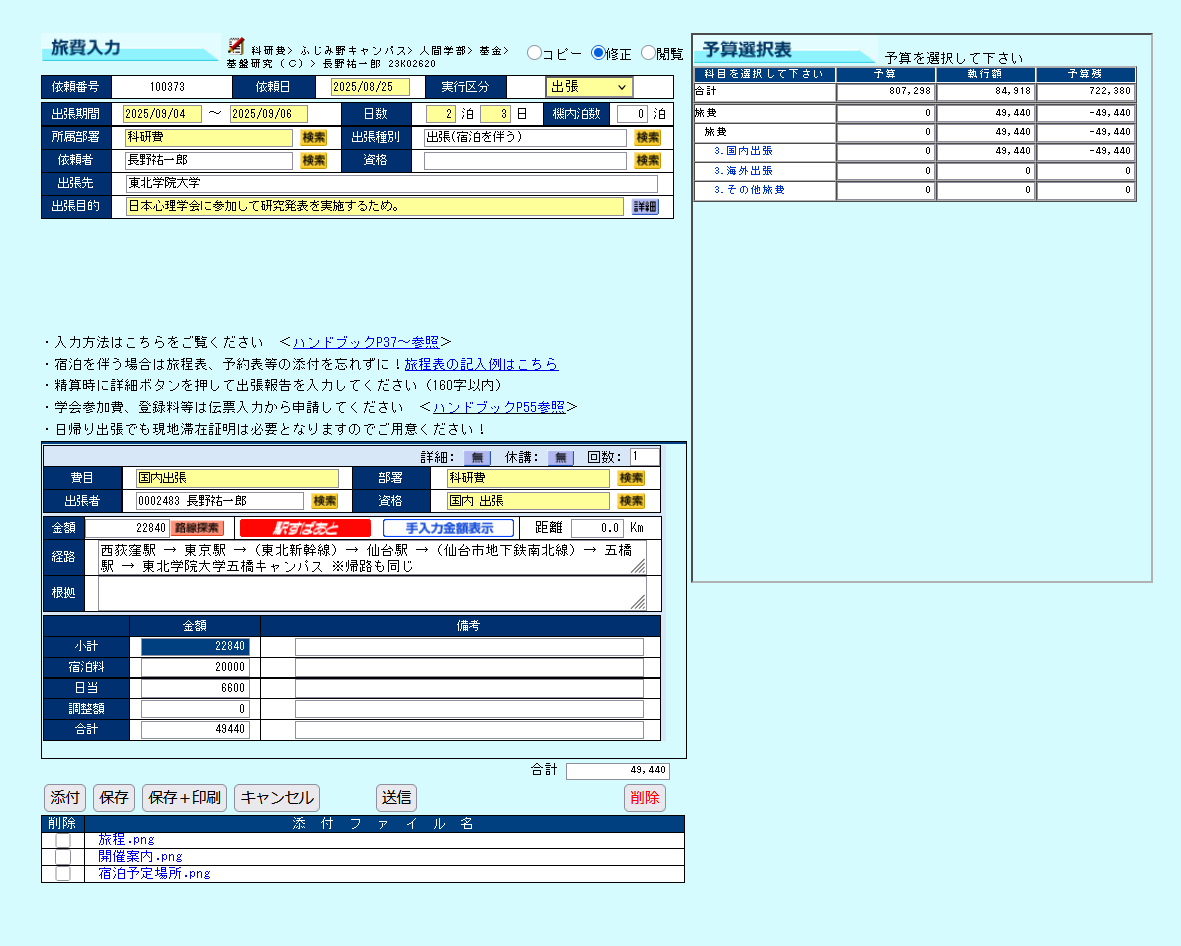
科研費の学会参加は事前に申請が必要なようです。文京学院大学科研費ハンドブックの33ページあたりから記載がありますが,基本的には,1)申請画面で必要な情報を多少記入し,2)根拠となる添付ファイルを添付し,3)金額を記入して送信,だけのようです。
旅費の入力はDrBudgetから
旅程はNaviTimeから

発表概要

大会HP PDFページ
[1B-PD] 臨床・障害
[1B-068-PD]ゲーム課題中の動作と生理反応に基づく感情状態の分析
2025年9月5日(金) 11:10 ~ 12:50 ポスター会場(L604 / L605 / L609 / L610)
[2A-PM] 情動・動機づけ
ノンバーバル表現がAIチャットボットの印象に与える影響
[2A-074-PM]2025年9月6日(土) 9:00 ~ 10:40 ポスター会場(L604 / L605 / L609 / L610)

申請内容
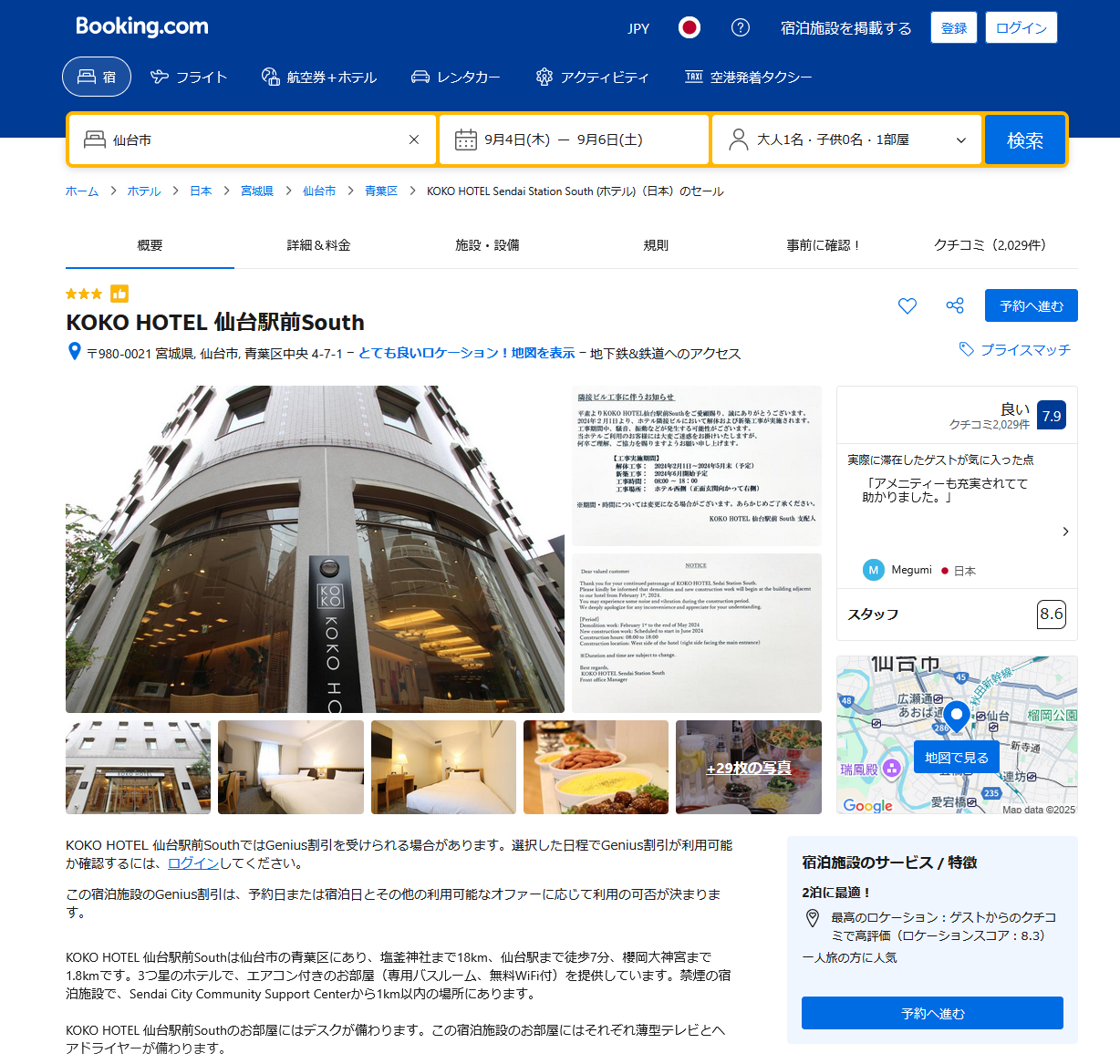
・東北学院大学
・日本心理学会に参加して研究発表を実施するため。
・西荻窪駅 → 東京駅 →(東北新幹線)→ 仙台駅 →(仙台市地下鉄南北線)→ 五橋駅 → 東北学院大学五橋キャンパス ※帰路も同じ

その他
発表前日までにデジタルポスターを登録しなければならない。
PowerAutomate入門(1)

PowerAutomate
Office365関連製品(TEAMS,Word,Excel,Sharepointなど)と連携し,自動処理をローコードで作成することができます。

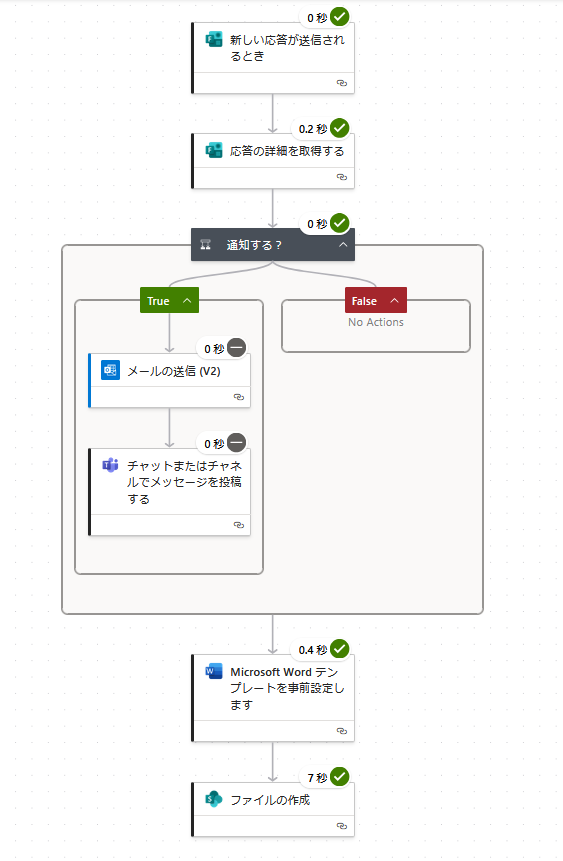
フォームによる申請をメールやチャットで知らせる
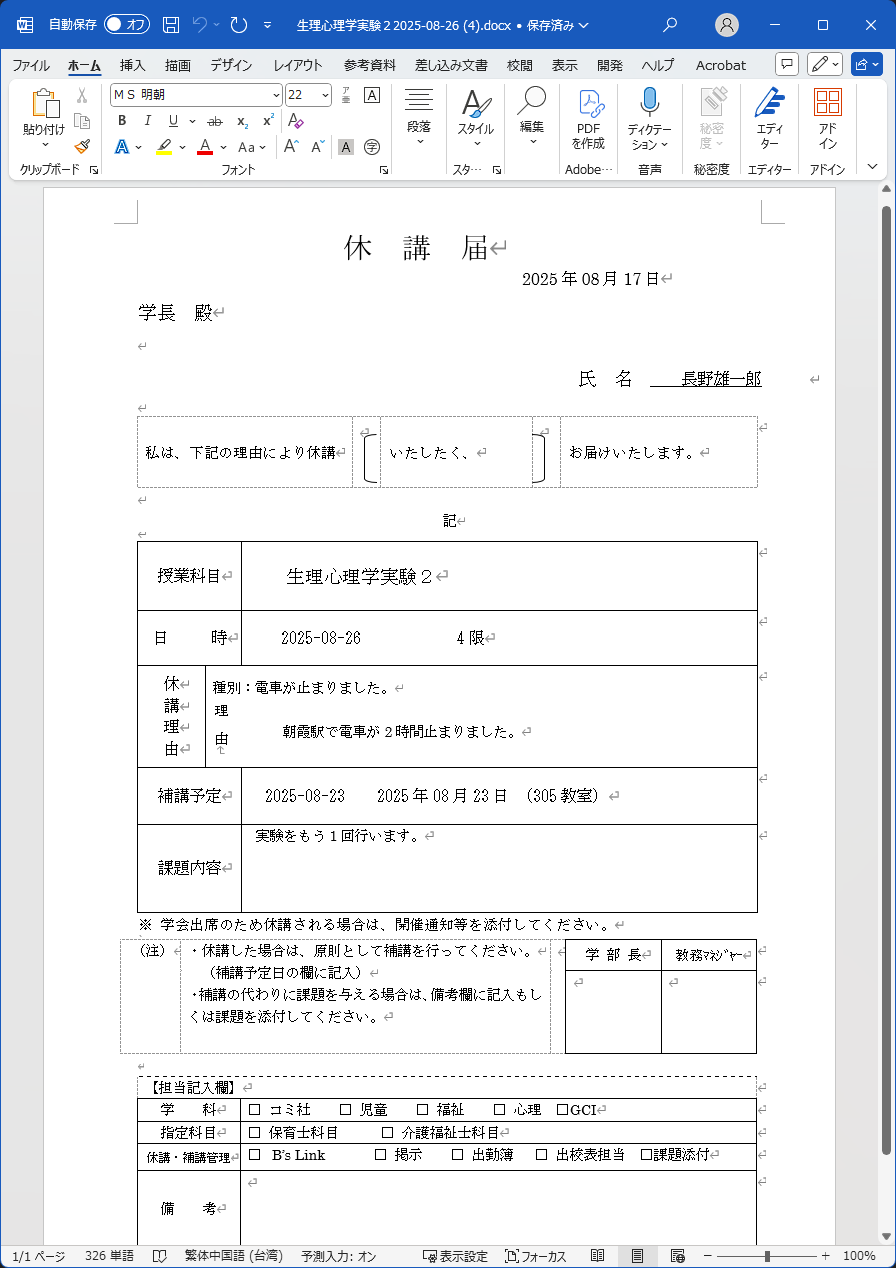
簡単なフローを作成する練習として,フォームで申請された休講届を処理し,メールやチャットにメッセージを送ってみましょう。

動画の中で使用している休講届のテンプレートを置いておきます。

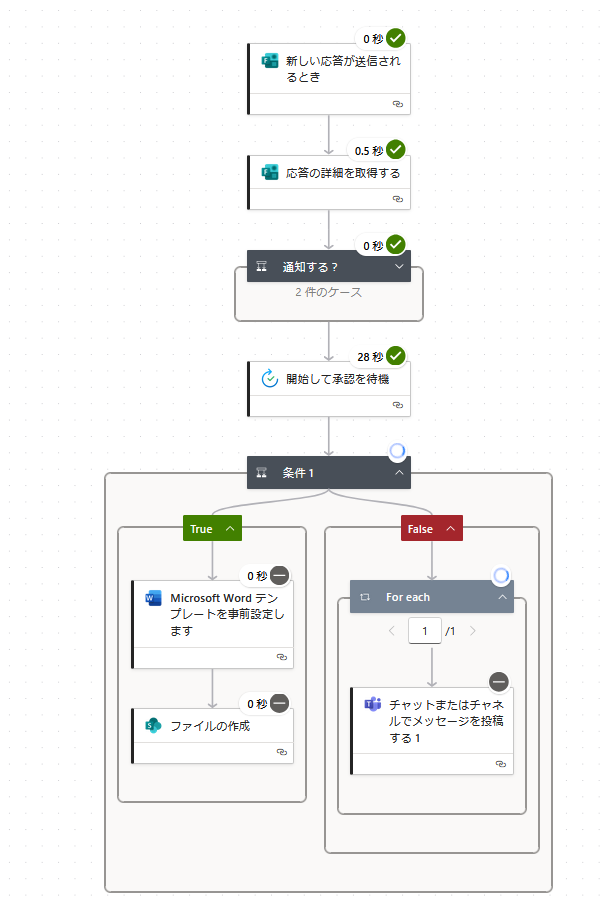
フォームの処理を行うフローに承認プロセスを追加する
上記のフローに承認処理を追加し,承認された場合はフォームの内容を反映したWord文書を作成します。

Listを作成しフォーム送信内容を記録する
Formsはあくまでデータを送信する機能しかなく,一旦送った届けを差し戻し,修正するにはデータベース(List)を作成する必要があります。ここでは,休講届の内容を記録するListを作成し,フォームで送信された値を保存する手順を説明します。

List閲覧用のアプリを作成する
Listの閲覧や修正を行うアプリは,PowerAppsを使ってローコードで作成することができます。まずは,シンプルなアプリを作成し,PowerAppsの環境に慣れましょう。

※この教材は完了していない。
・承認されたらステータスをApprovedに変更し,編集不能にする。
などの処理が未実装。

PowerAutomate

PowerAutomate基本
これに従って学んでみよう・・・Power Automate使い方ガイドなんてのもある。フォームはできた。SharePointリストの細かい使い方 学びの渦に飲み込まれるあるある・・・Listは使えるようだね。SharePointからでもいいし、Teamsからでも作れると。エクセルデータを読み込むこともできる。・・・リストは、Teamsから作ったものがPAから認識できる。Formsの結果をListに保存し、担当者にメール&Teams投稿でアナウンスまではできた。さて、PDF(ワード?)は作れるのかな?独自ルールが多すぎて、つまづきポイントがありすぎる。MSのこういうところは相変わらずだなー。

フォーム入力からワード文章を作る
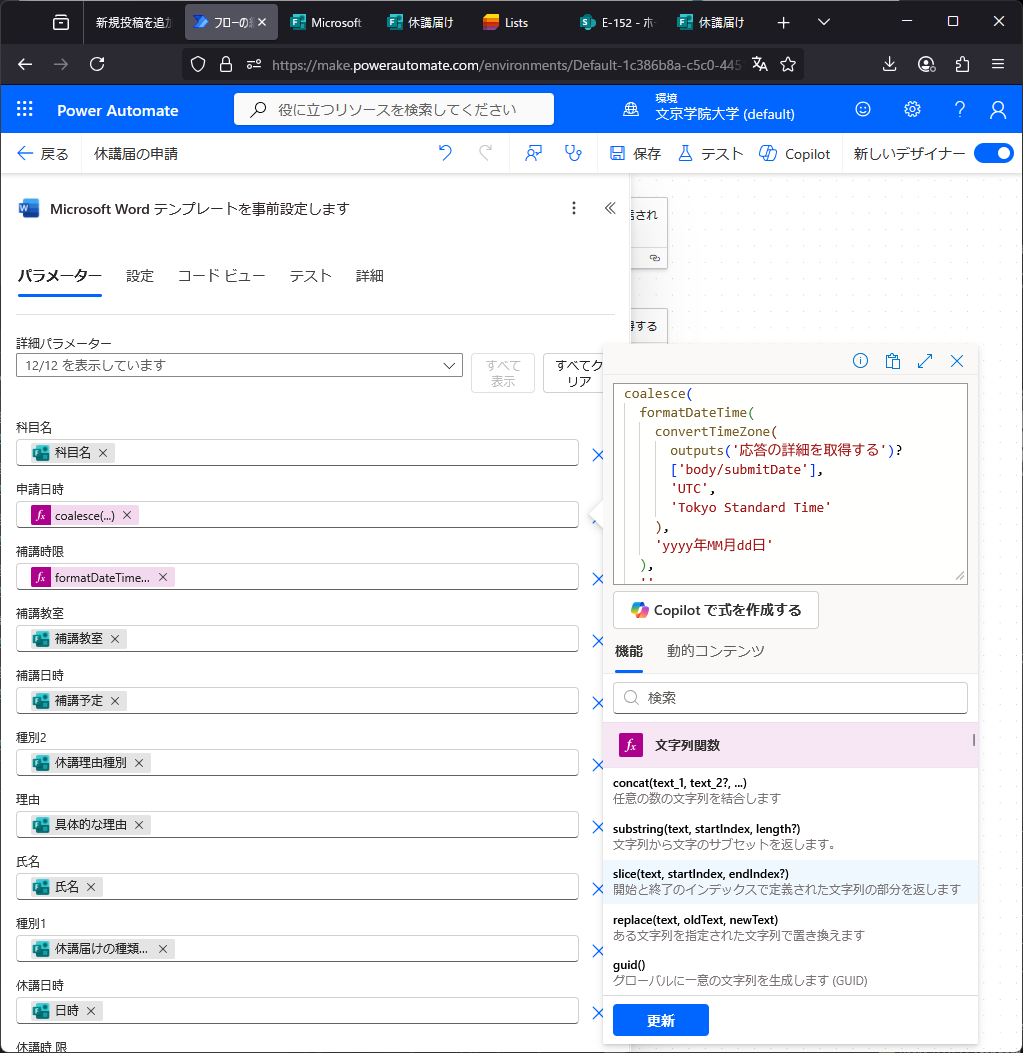
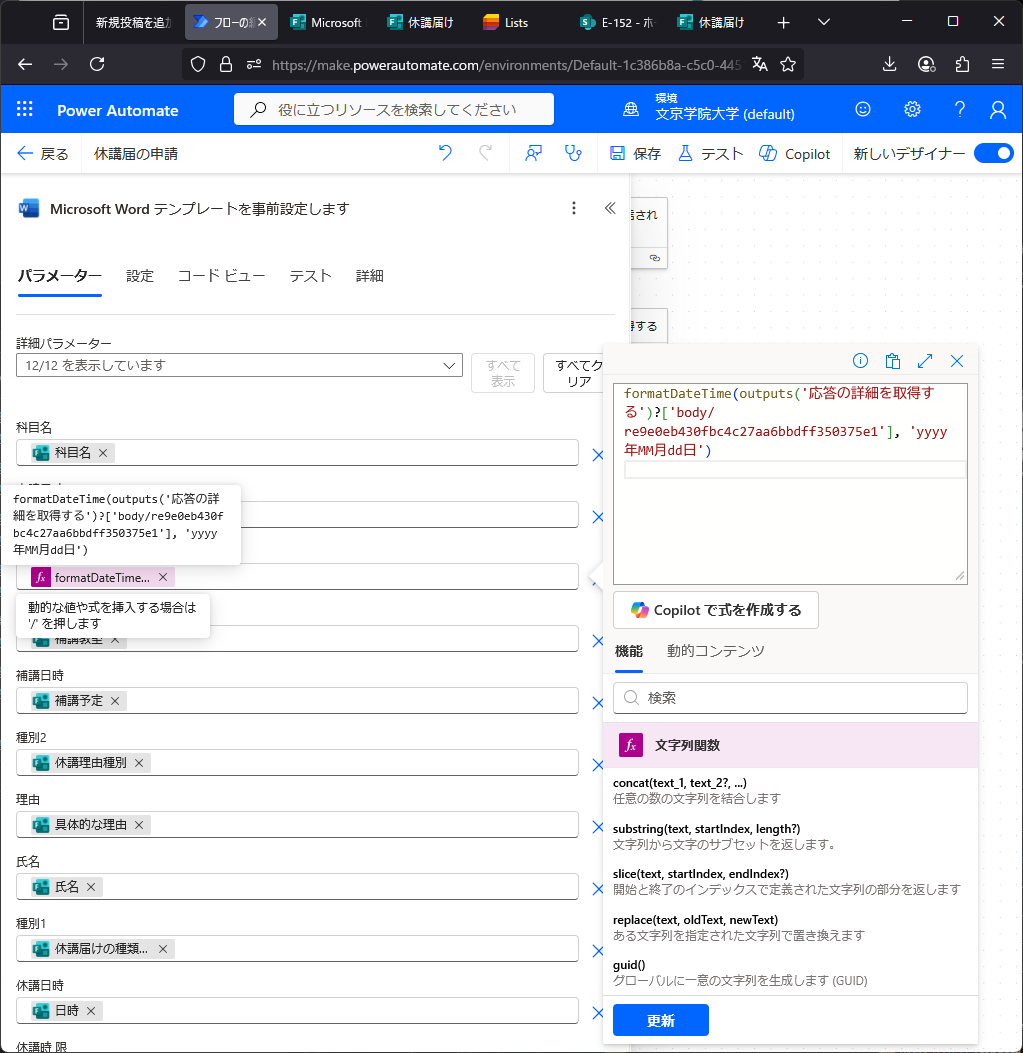
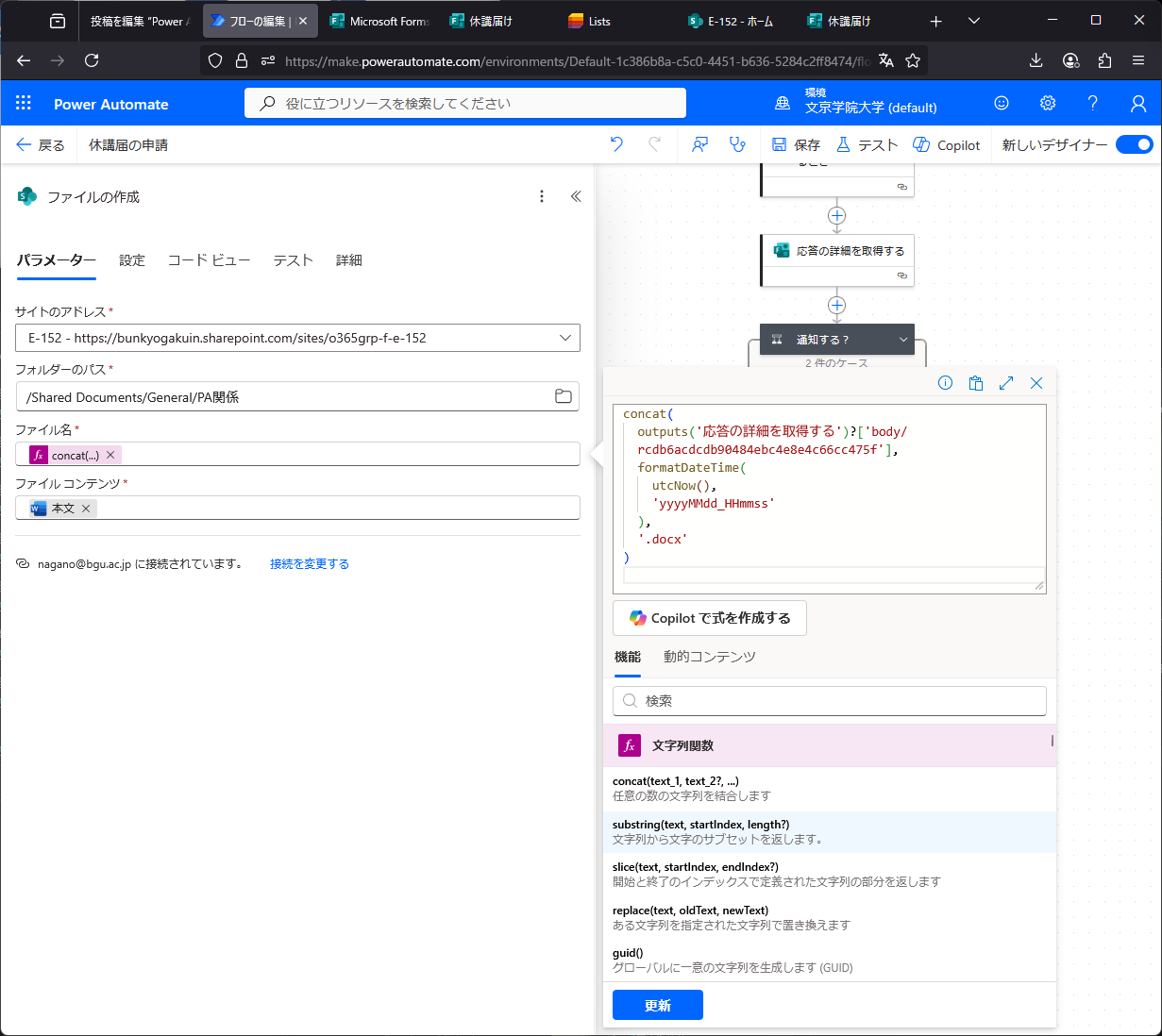
ワード文章をつくるか。差し込み印刷用のテンプレート作成?(涙)ここを参考にやってみるか。。なるほど、(1)差し込み印刷用テンプレートを作成し、(2)Excelやフォームからデータを読み込んではめ込み、(3)SharePointに作成する、という手順だね。確認できた。さらに、フォームで入力した内容からTeams上に休講届を作ることができた。日付なども入力できるがフォーマットが気に入らないこともある。FXから式を入力できるが、フォームから取得できる値はツールチップで確認するのが良い。コメントアウトは出来ず(マジ!?)不必要な処理は条件分岐で1=2などの式を入れfalseにする。これ本当に便利なのか?ああ、もうこんな事覚えて何になるんだよ、時間返せよちなみにPowerAutomateのワード作成機能はPremiumモードに契約してないと使えないので、3ヶ月でお試し期間が切れる。

承認プロセスを挟む
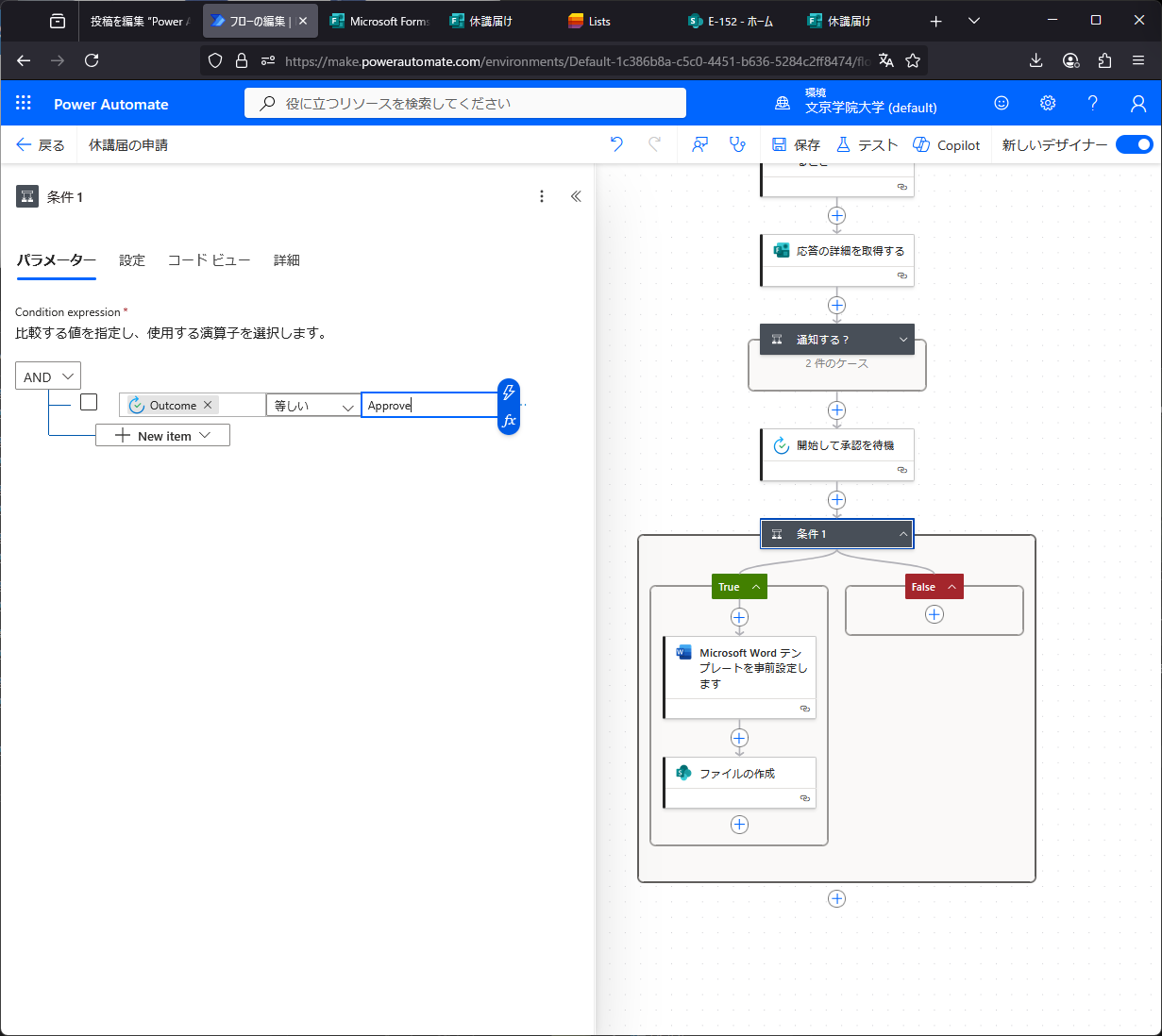
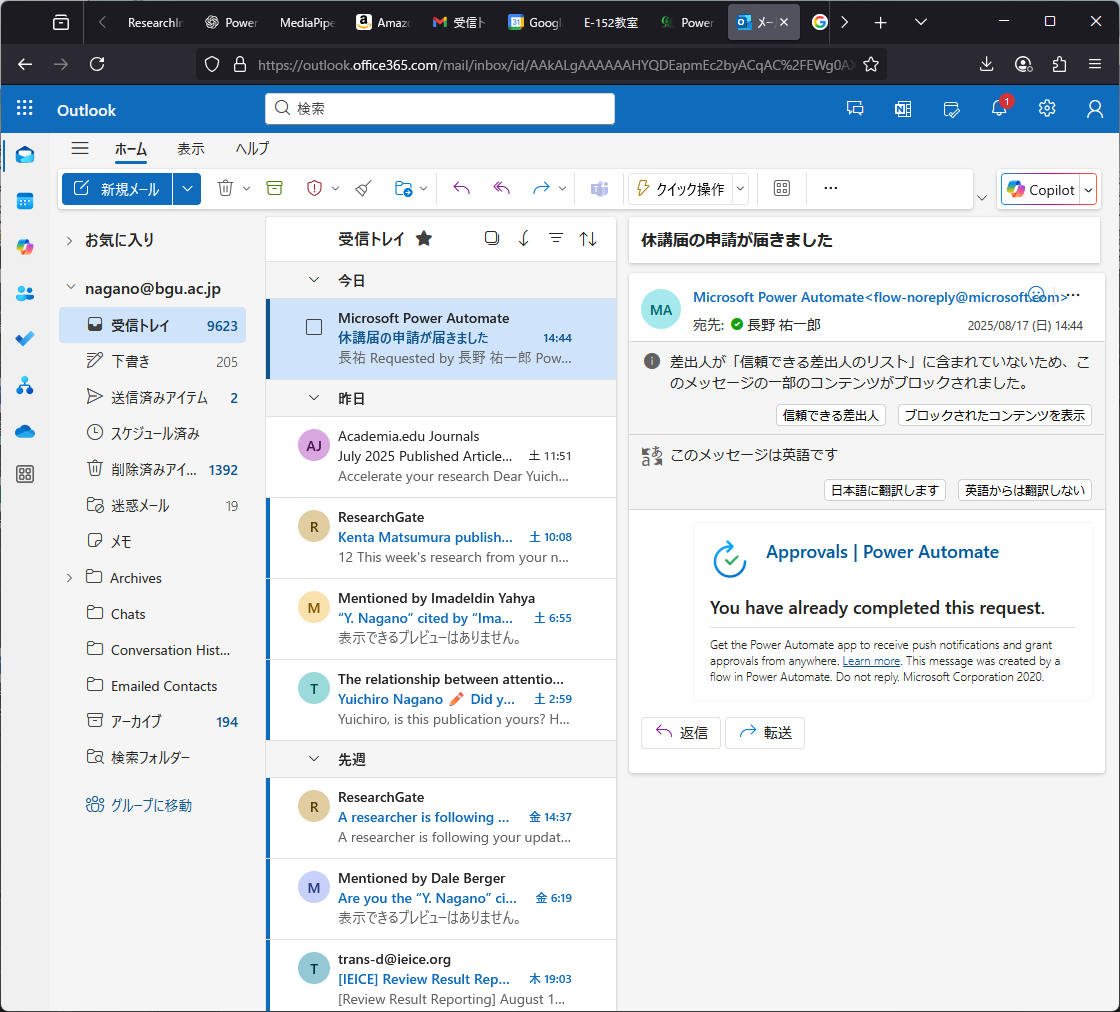
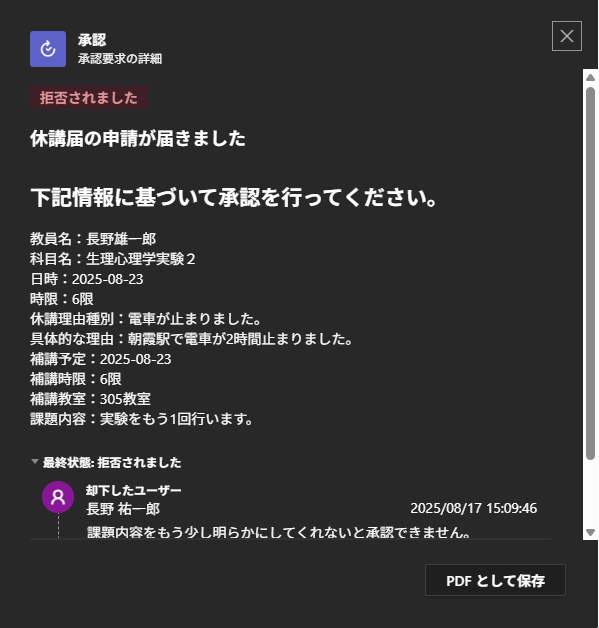
フォームで入力、自動で書類作成はできそうだが、不備がある場合にどうするか。Power Automate には 「承認の作成(Start and wait for an approval)」 というアクションがあるらしい。なるほど、「開始して承認を待機」で、条件分岐でOutcomeを拾うんだね。承認者が複数いて、誰か1人でも承認すればOKなときは、「承認/拒否 – 最初に応答」で良い。承認はメールとTeamsに来る。不承認の場合は、承認画面からメッセージを入れて不承認すると「拒否されました」旨の通知とメッセージが表示される。しかし、もう一回フォーム入力するの事実上無理でしょう・・・。どうすりゃいいの。