「未分類」カテゴリーアーカイブ

FitBitマニュアルVer211017

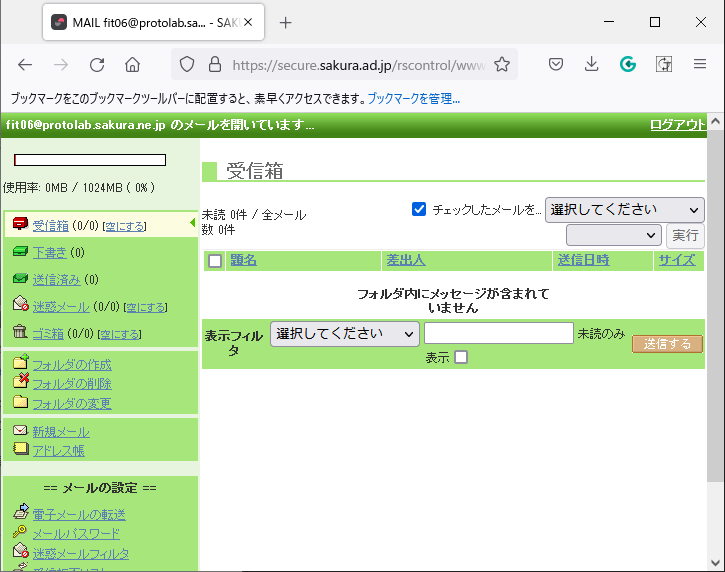
 配布した用紙に記載されているIDとパスワードで、PCからWebメールにアクセスします(スマートフォンからだと文字が小さすぎて見えないようです)。Fitbitアカウントを登録する際に、確認メールがこのメールアドレスに送られてくるので、読めるように準備をしてから次の作業を進めてください。

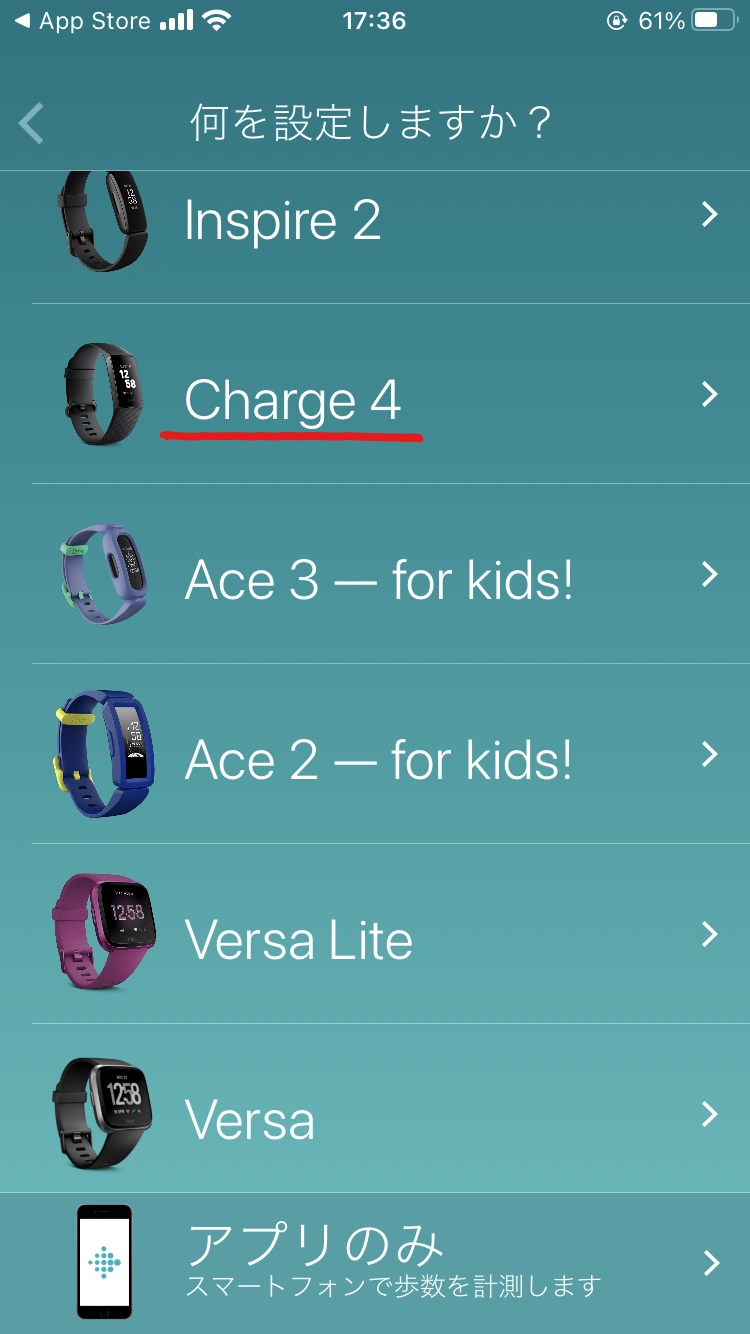
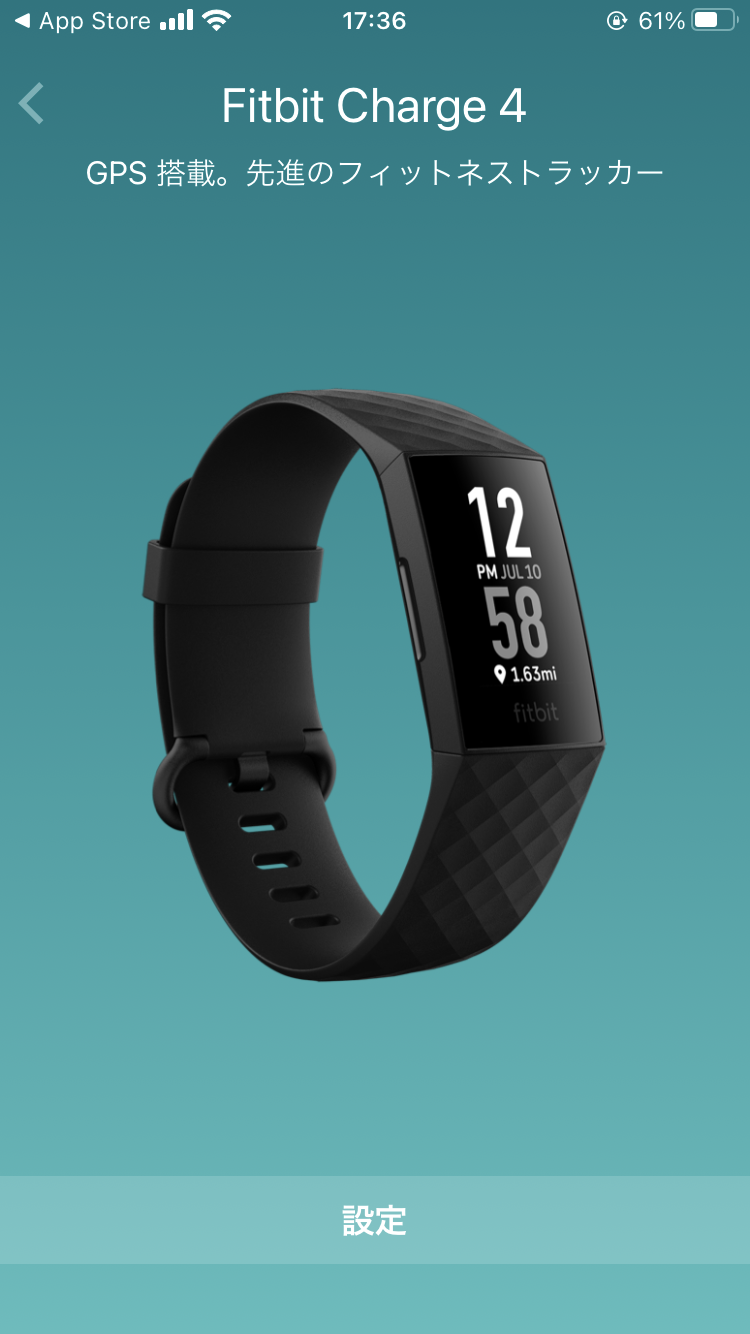
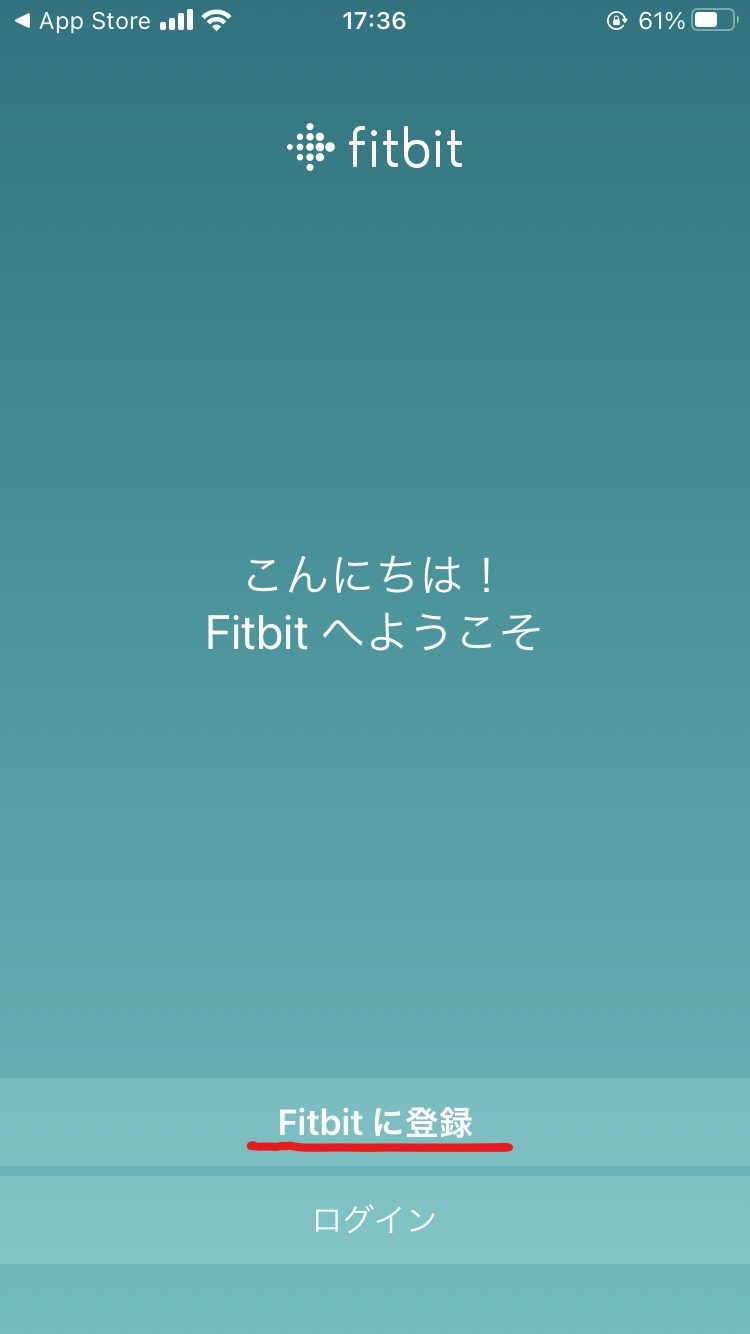
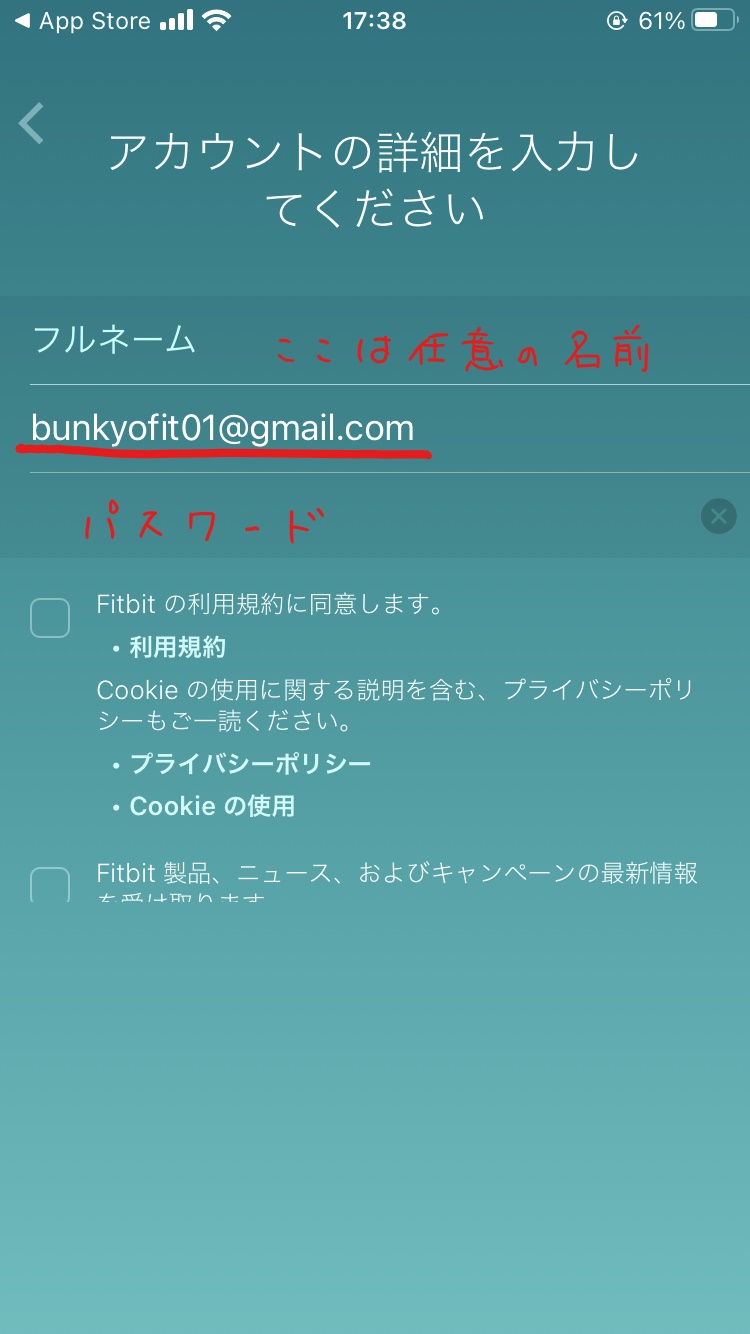
 次に、スマートフォンにFitbitアプリをインストールし起動します。「Fitbitに登録」を押して、Fitbitアカウントを作成します。登録の際、IDとパスワードは配布した用紙に記載されているものを用いてください(一番上のフルネームの部分は任意の名前でOK)。Fitbitアカウントを作成したら、機種を選びます。ここでは、Charge4を選択してください。
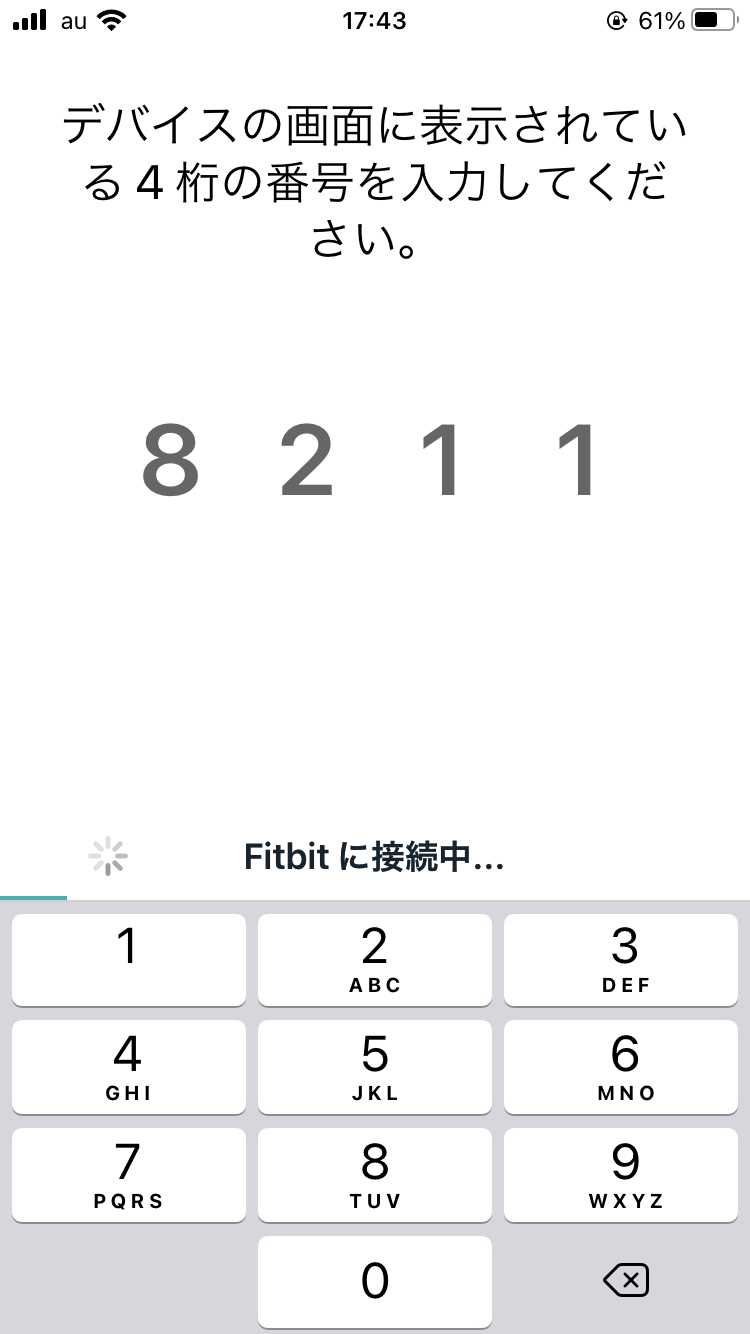
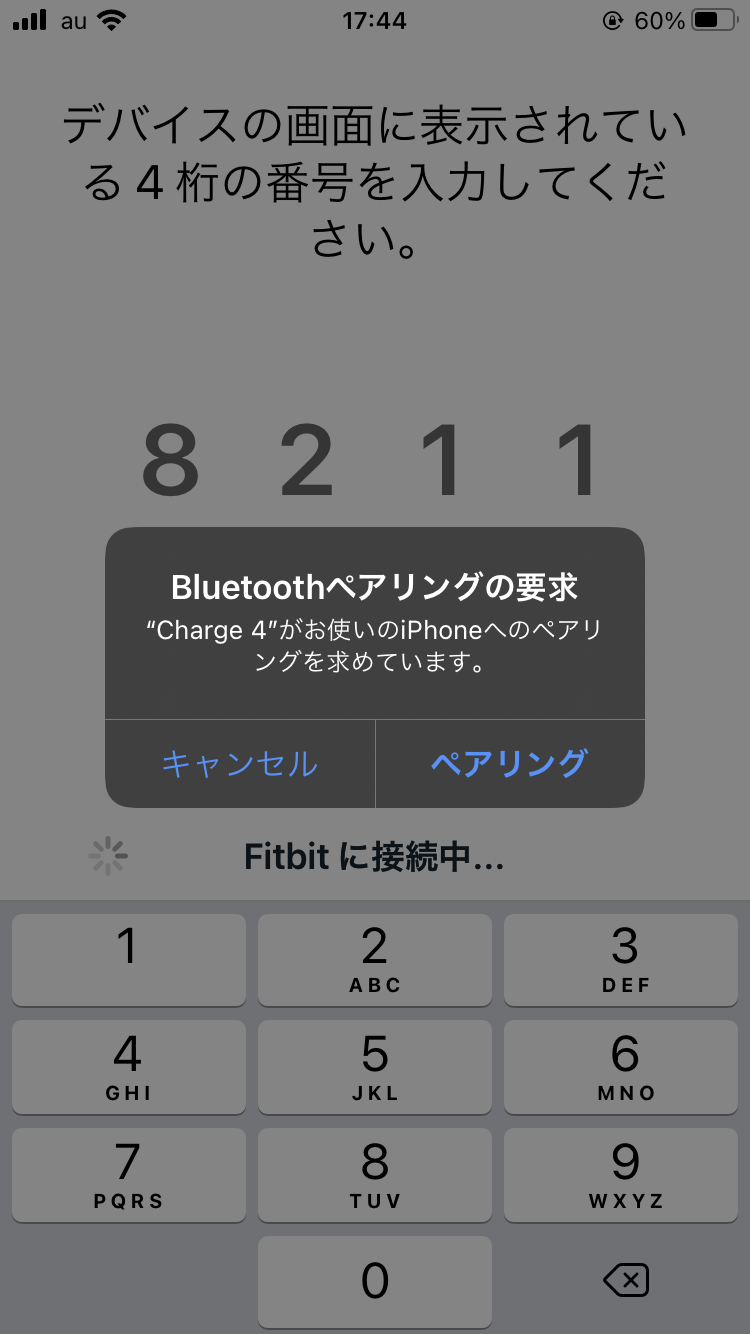
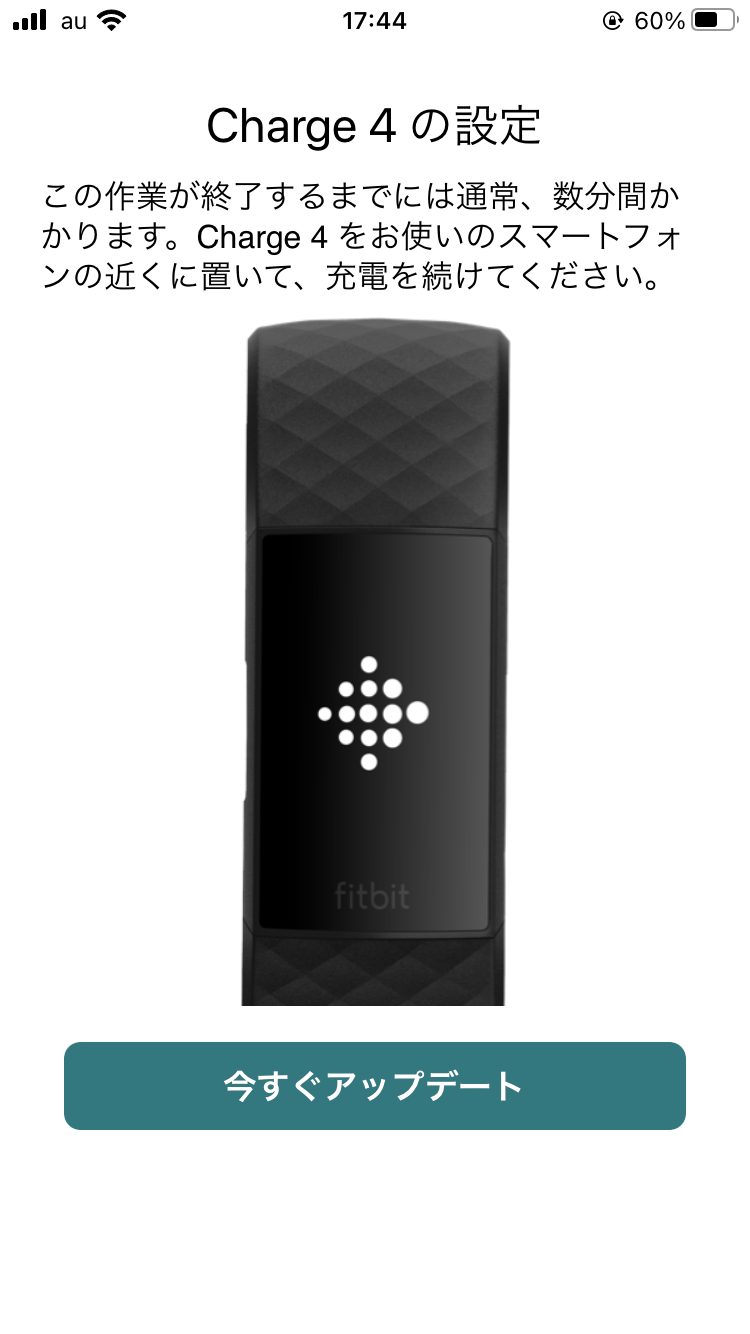
 次にFitbitCharge4とスマートフォンをペアリングします。事前に、FitbitCharge4を充電器で充電しておきましょう。BluetoothをONにして接続する際、Charge4に表示されているパスコードを入力します。ペアリングが完了したら、「今すぐアップデート」ボタンをおして、Charge4を更新します(10分ほどかかります)。

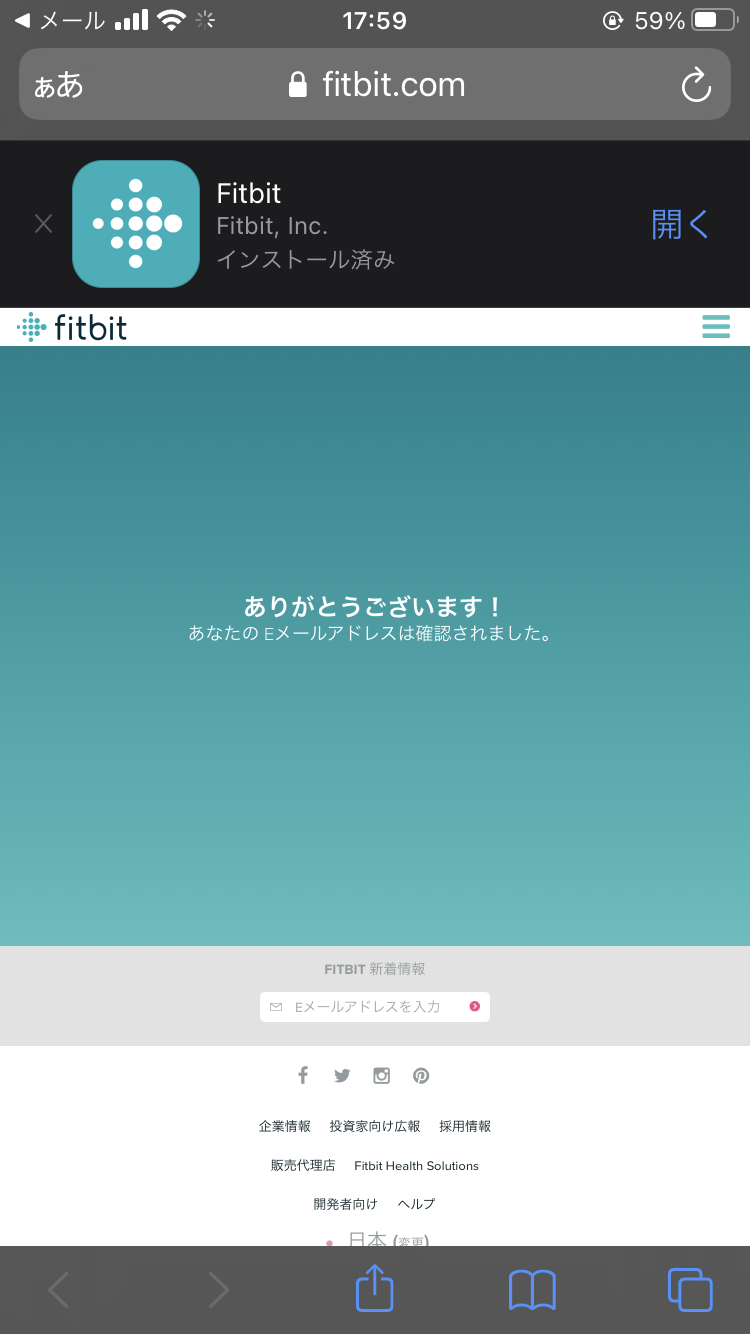
 最後に、先ほど登録したGoogleアカウントのメールアドレスにメールがくるので、確認しましょう。これでFitbitが使えるようになりました。

お笑い視聴時の生体反応

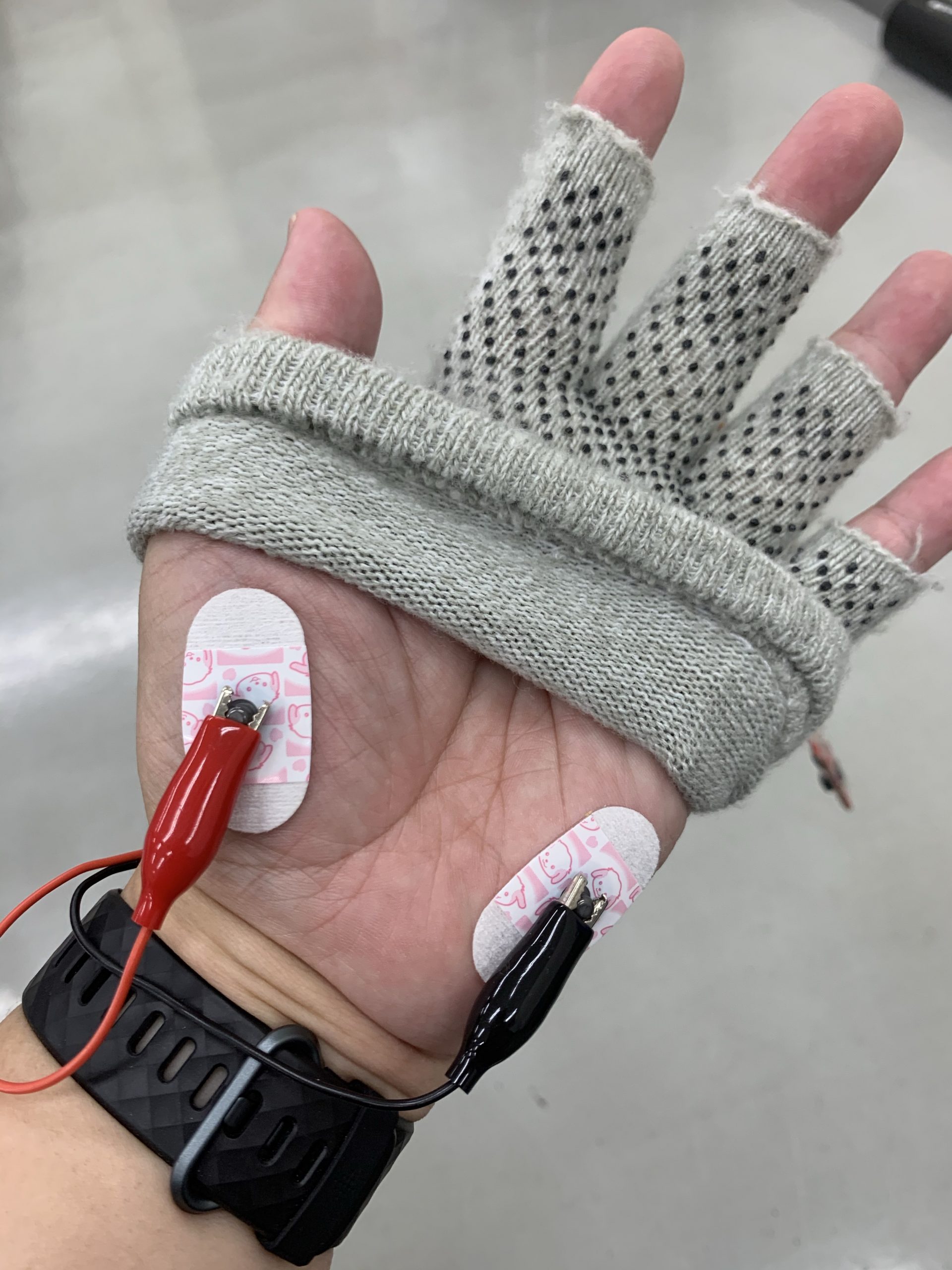
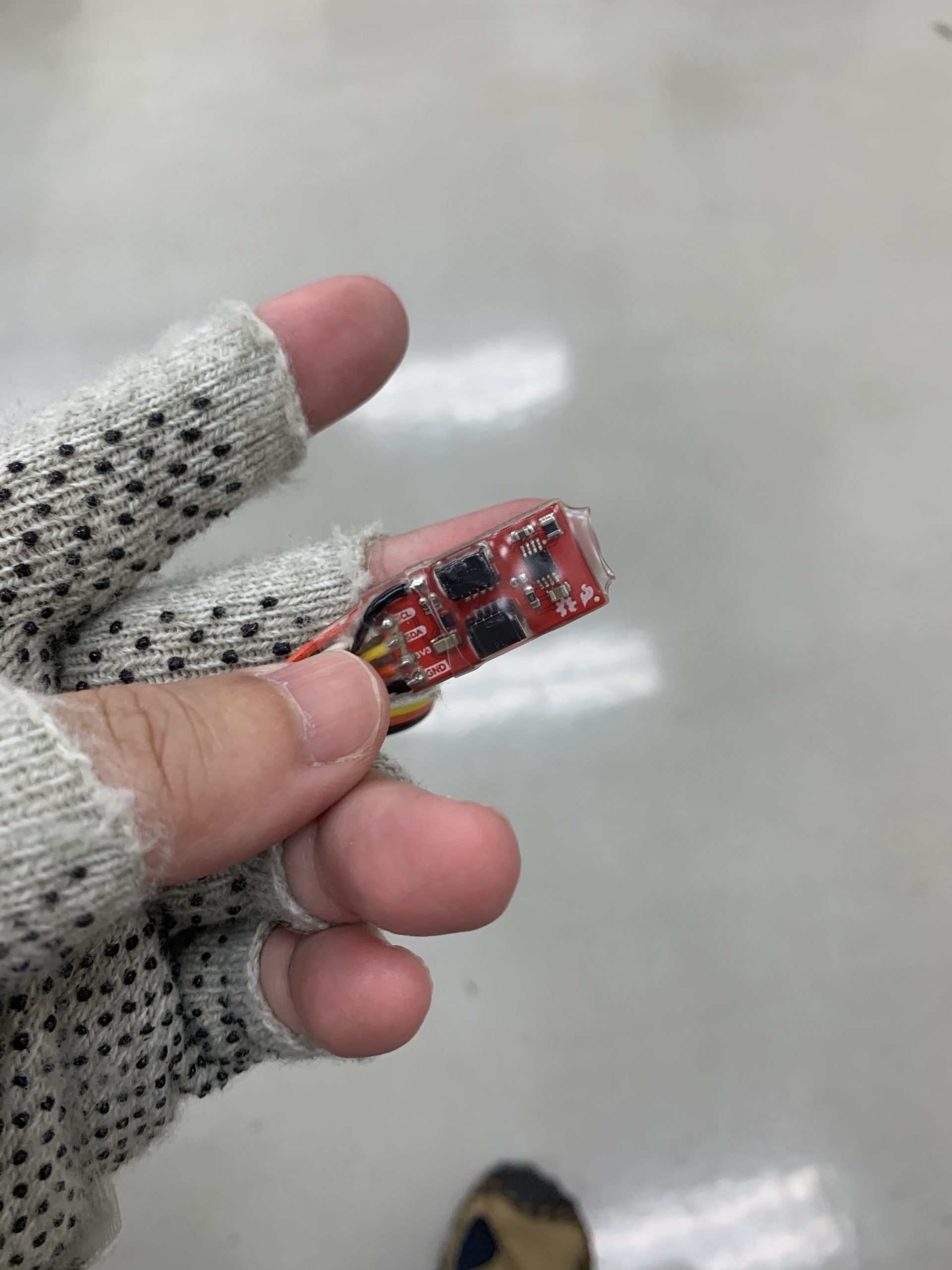
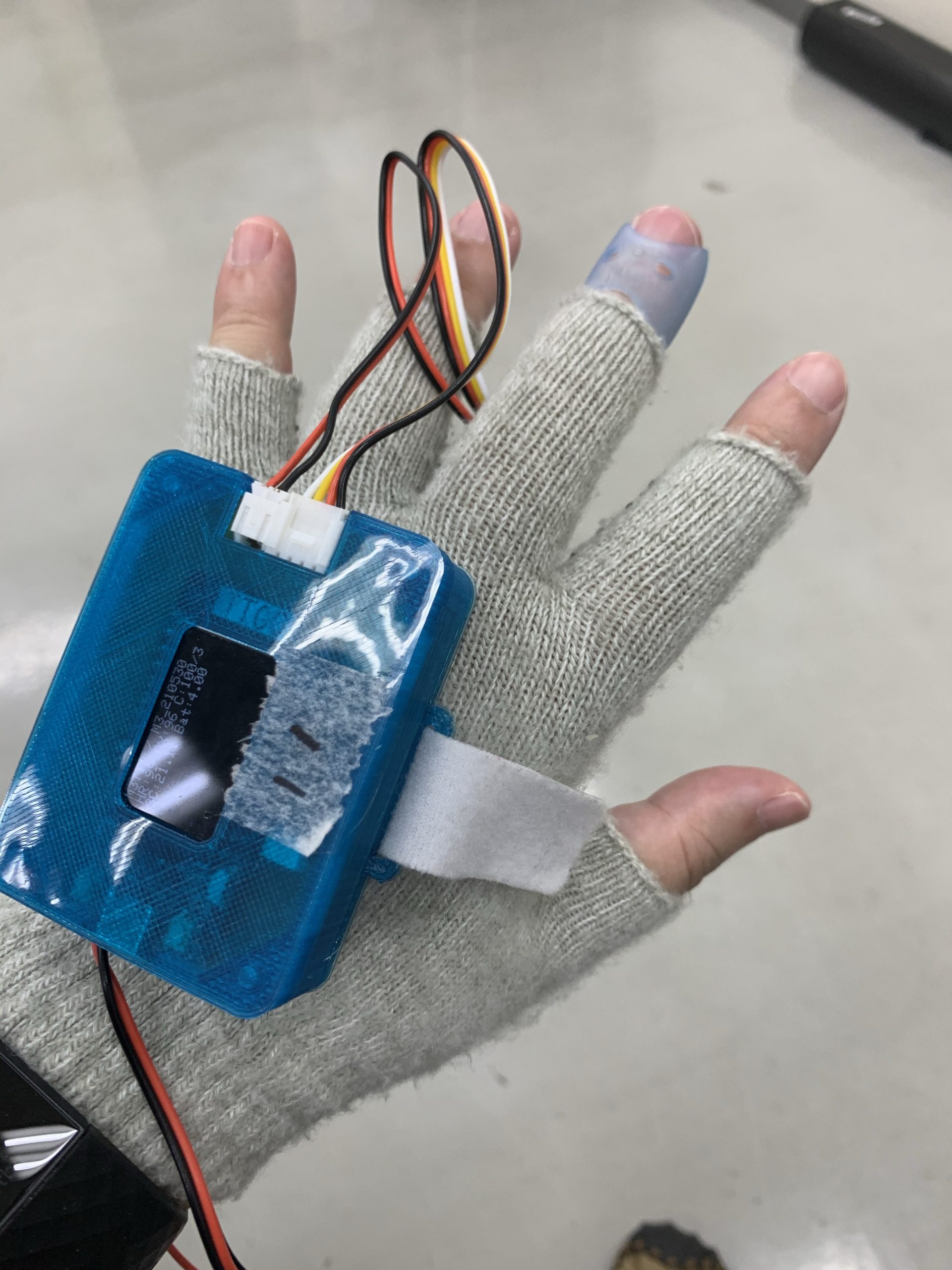
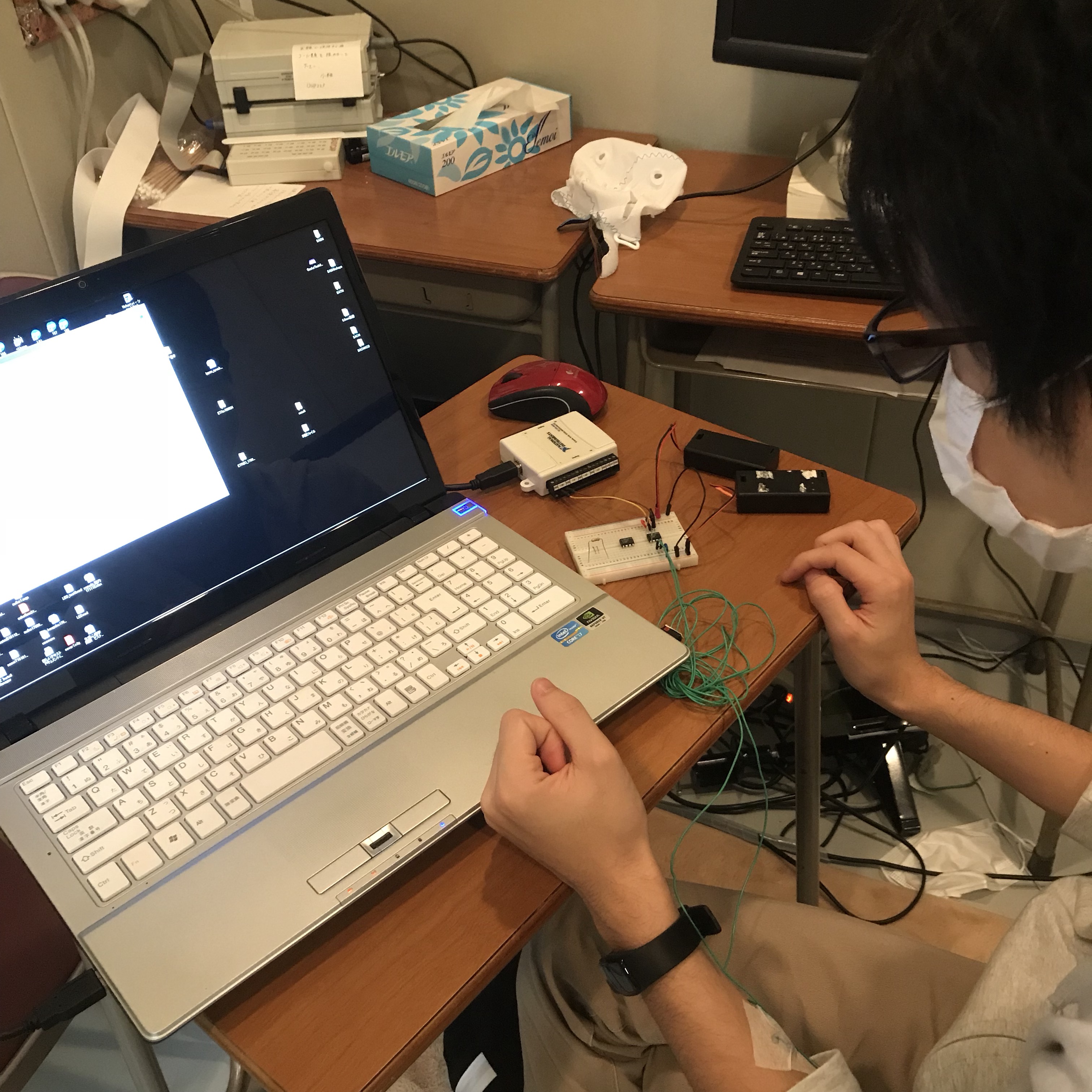
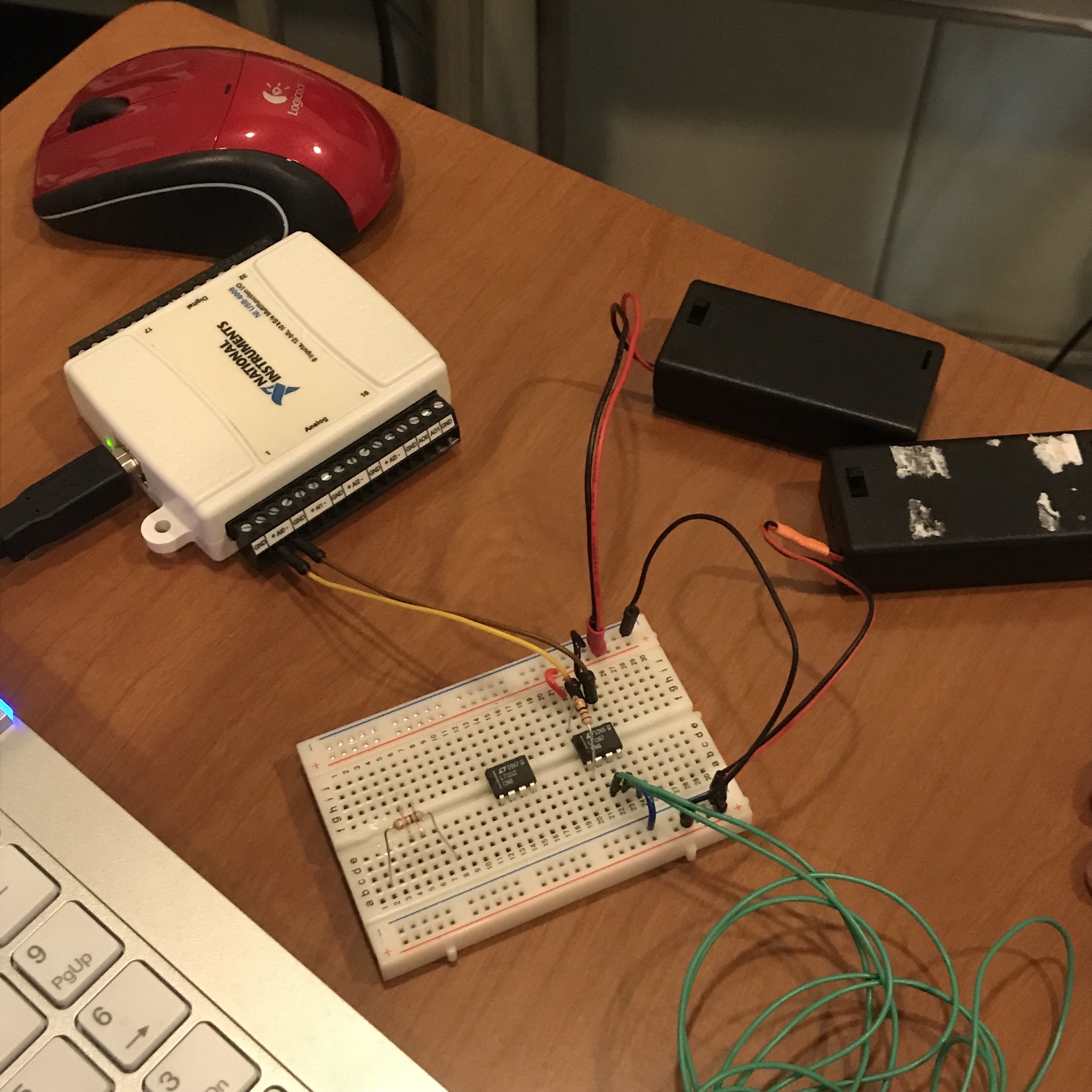
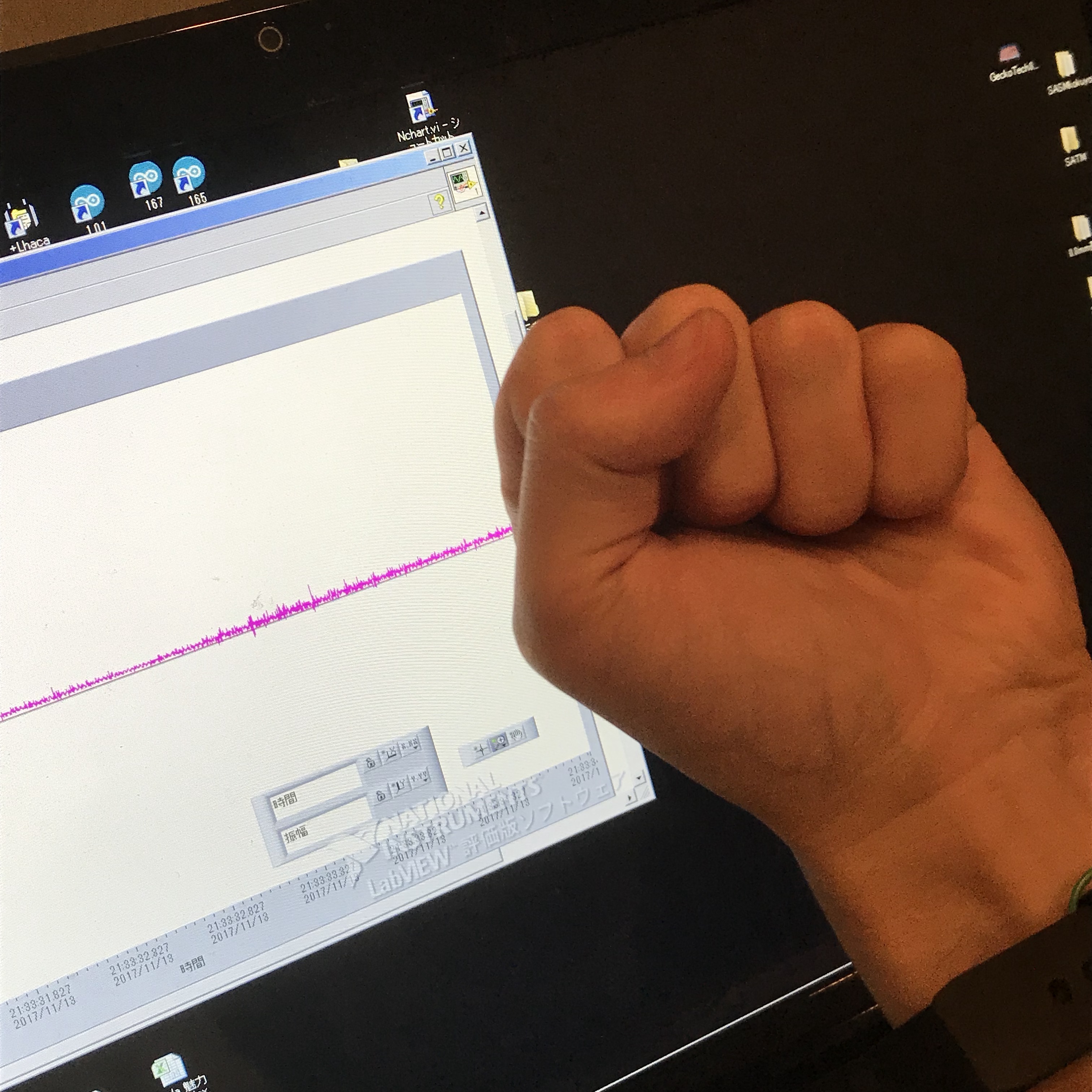
ウェアラブルでWifi接続式の計測器(下記は皮膚コンダクタンスと心拍数が同時に測定できるタイプ)を最大50個ほど生産し、ゲームや映画、お笑いなどのコンテンツを、多人数同時測定する仕組みを構築しています。

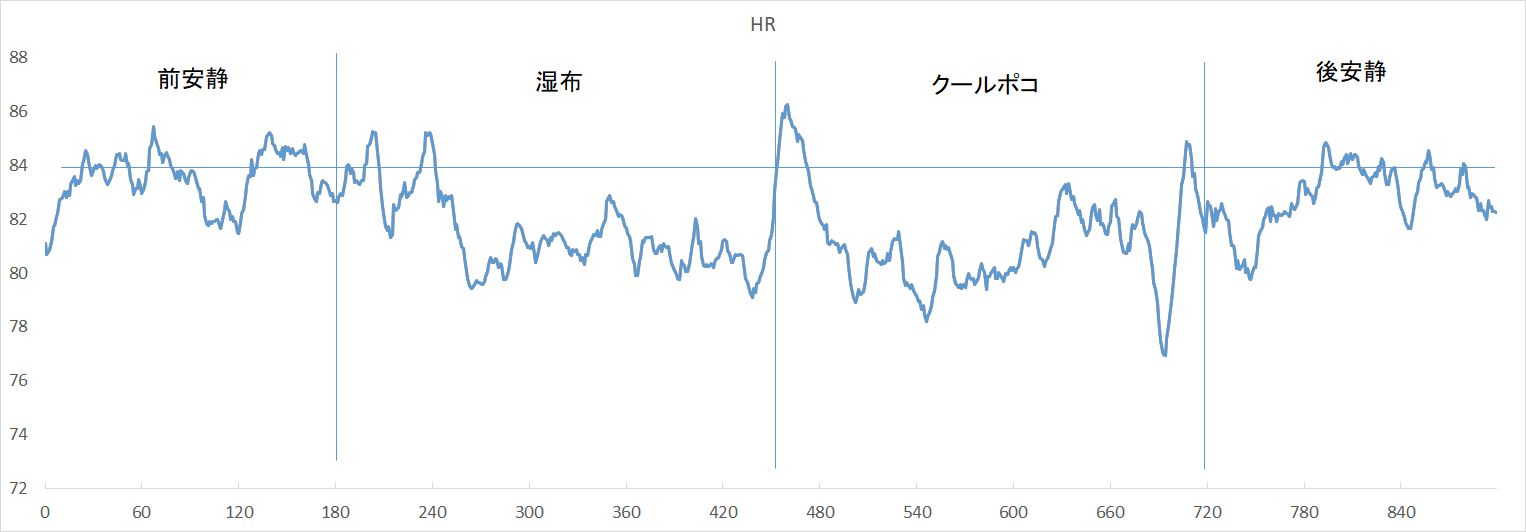
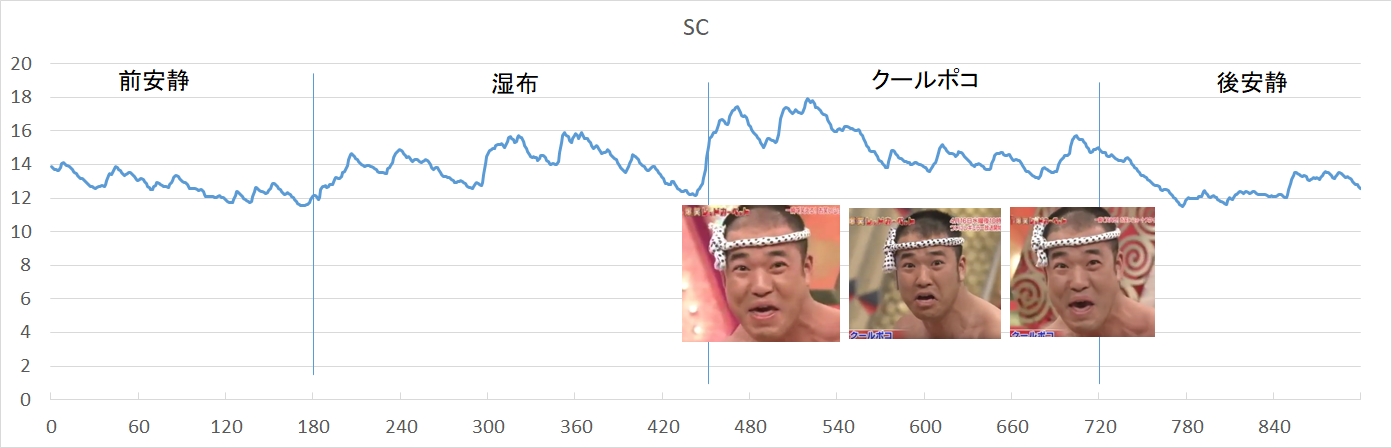
下図は、お笑い動画(ミルクボーイの湿布クールポコ)を視聴した際の心拍数、皮膚コンダクタンス、主観感情(PA:ポジティブ感情、NA:ネガティブ感情、CA:リラックス感情)を19名同時測定したものです。動画視聴中は心拍数の低下、皮膚コンダクタンスの上昇が認められます。主観感情変化が大きいほど、生体情報の変化も大きい事がうかがえます。


映画と皮膚温変化(公開用)

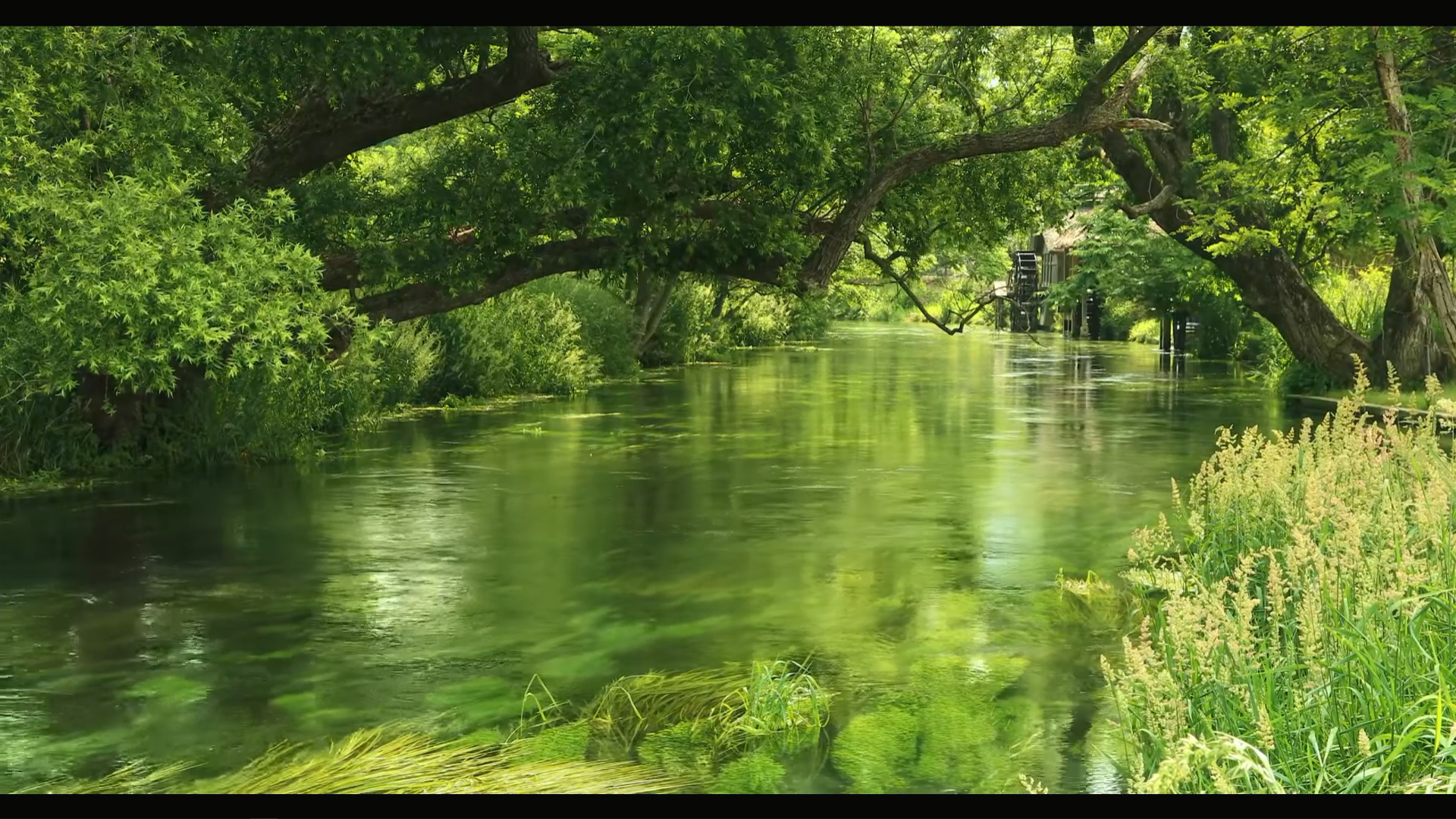
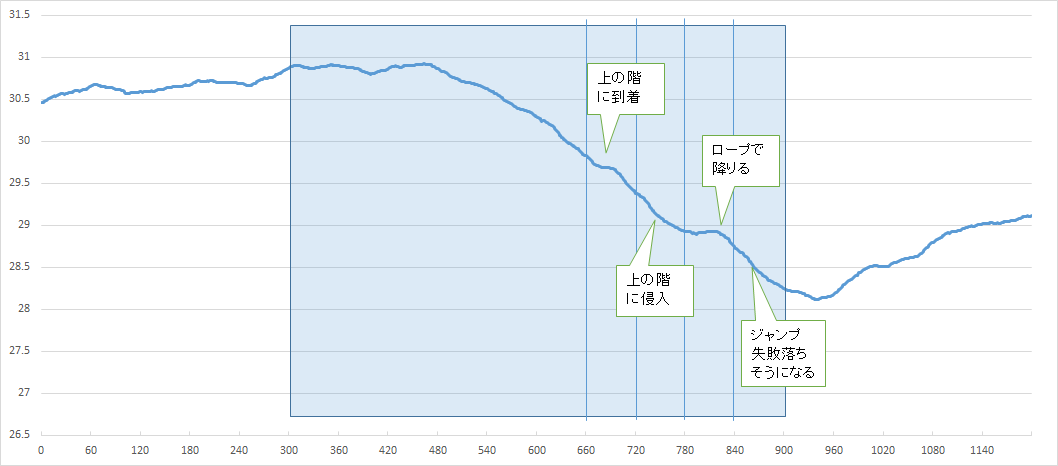
授業内で、映画を見ている際の、指先の皮膚温度変化を、20人同時に測定した事例を紹介します。実験刺激は、ミッション・インポッシブル/ゴースト・プロトコルの1シーンを用いました。主人公イーサンが、超高層ビルを登ってサーバールームに潜入し、潜入後戻ってくるまでの10分間を視聴しました。その前後に安静期を設け、前半は川の映像、後半は海の映像を、それぞれ5分間見ました。

皮膚温は、安静状態と動画視聴時の初期において上昇し、課題映像が盛り上がり始めると下降し、課題映像が終わると少し間をおいて上昇しました。動画後半の皮膚温変化は、動画の内容を鋭敏に反映しているような内容となっていました。予想以上に動画内容が反映されている印象です。

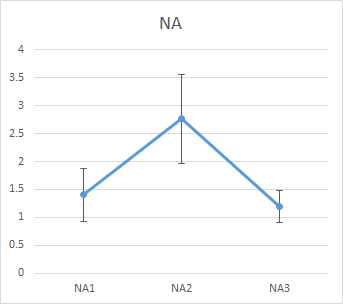
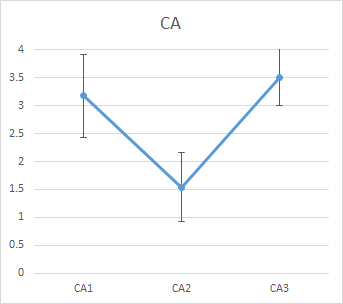
一般感情尺度(アンケート調査)による主観感情の変化を下記にグラフ化しました。映像視聴中、ネガティブ感情は大きく上昇し、リラックス感情は大きく下降していることがわかりました。

VR教室体験動画

研究にご協力ください。お願いします!


動画1.アトリウム

アトリウム360度動画をみる

アトリウムの動画の印象を回答する

動画2.教室

教室の360度動画をみる

教室の動画の印象を回答する

動画3.食堂

食堂の360度動画をみる

食堂の動画の印象を回答する

動画4.オフィス

オフィスの360度動画をみる

オフィスの動画の印象を回答する

動画5.教室2

教室2の動画の印象をみる

教室2の動画の印象を回答する

必要事項

こちらに入力してください

FitBitマニュアル

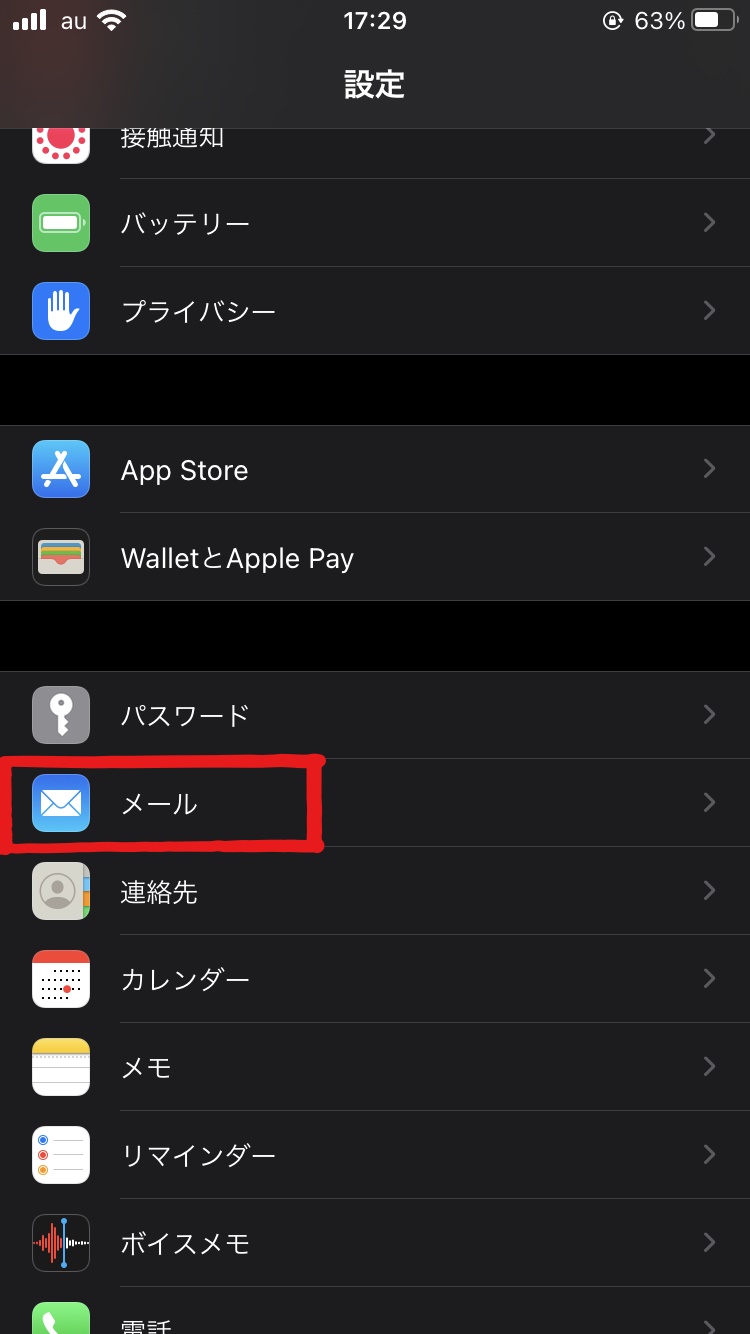
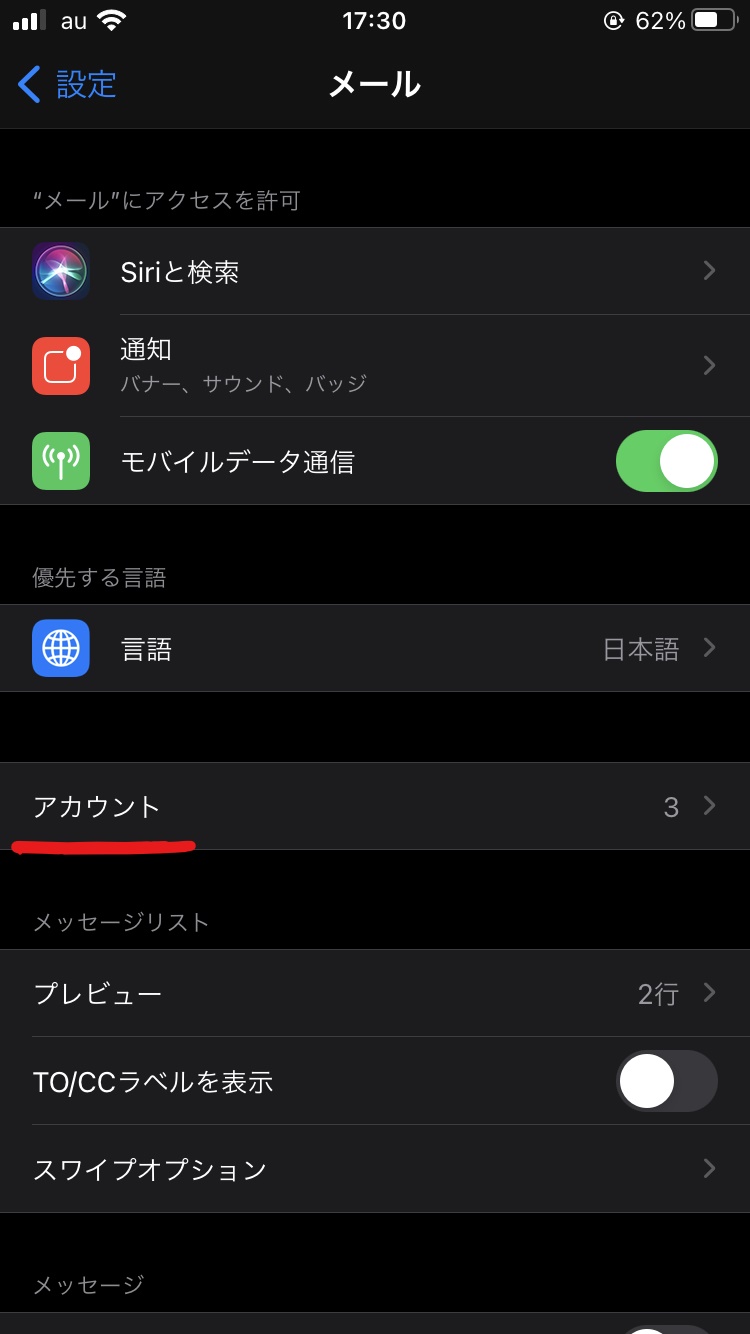
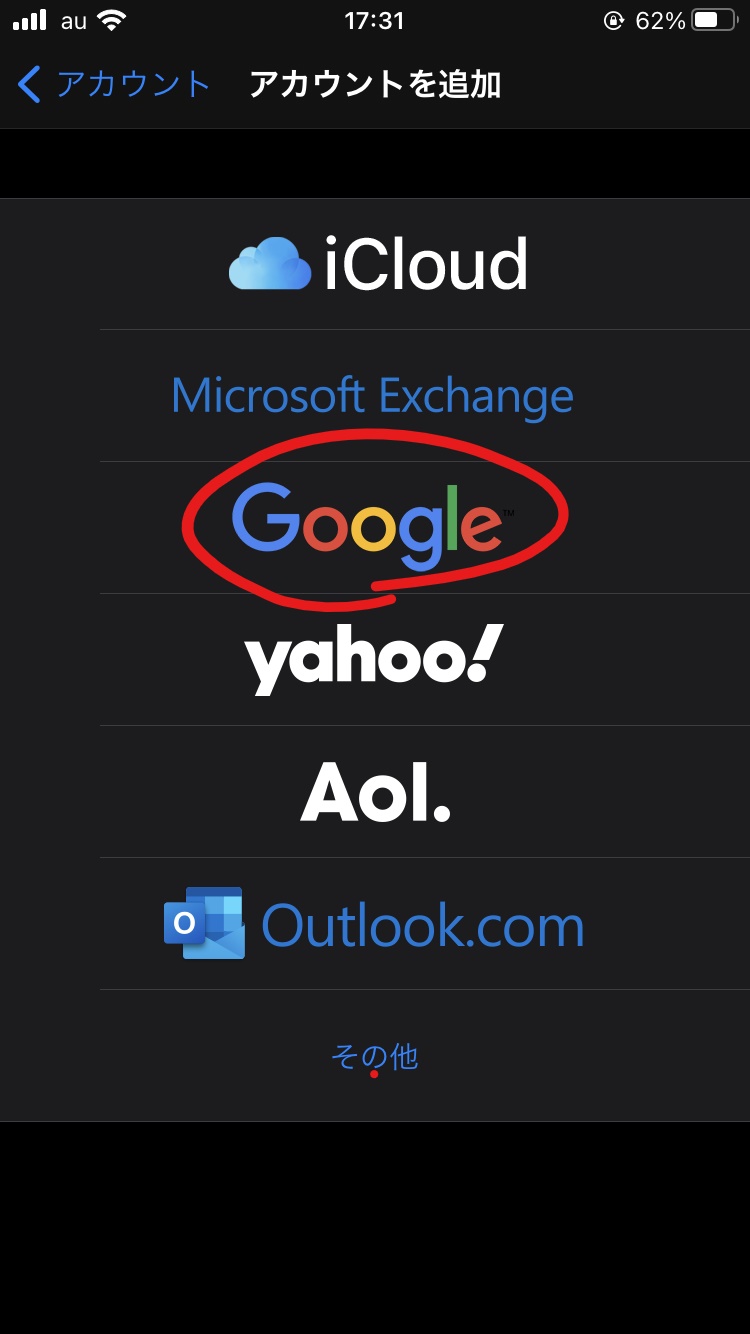
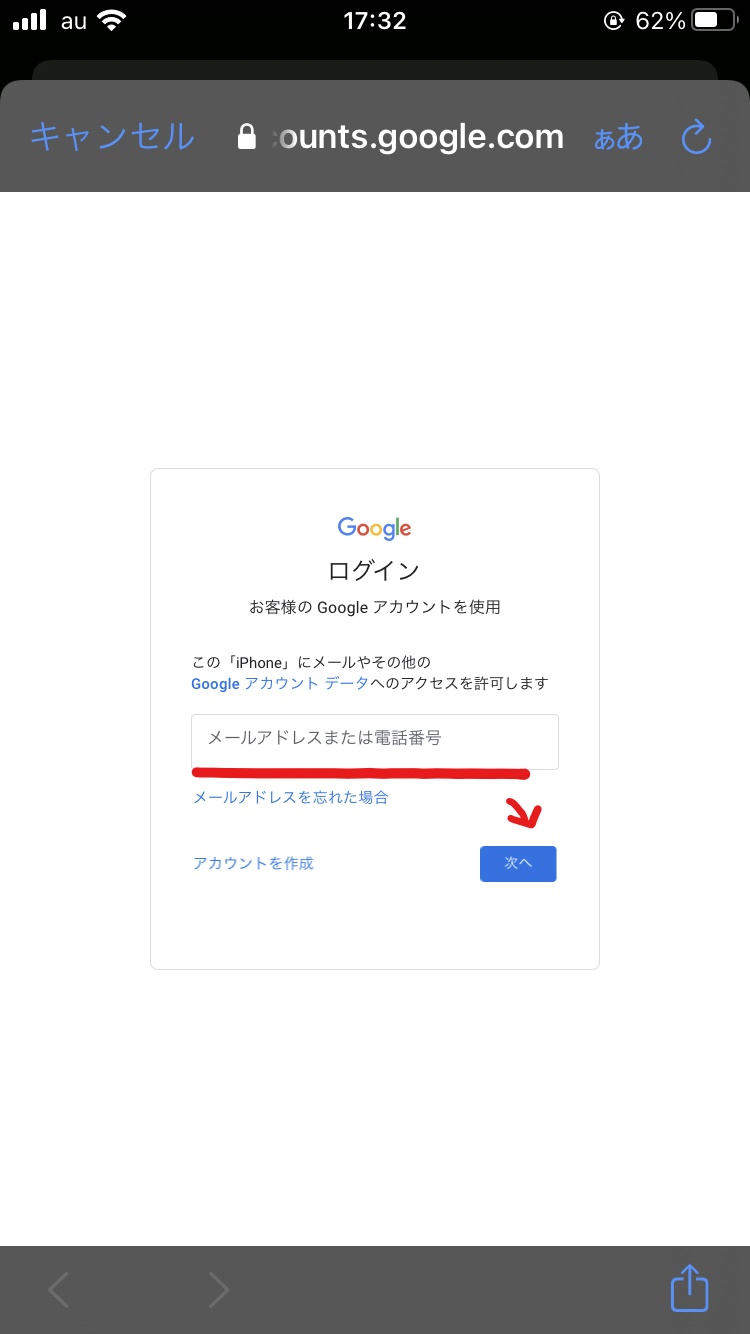
 配布した用紙に記載されているIDとパスワードで、スマートフォンに新しいgメールアカウントを登録します。このメールアカウントは、FitBitアプリの最終確認に必要になります。iPhoneの場合、「設定」の「メール」からアカウントの作成ができます。

 次に、Fitbitアプリをインストールし起動します。「Fitbitに登録」を押して、Fitbitアカウントを作成します。登録の際、IDとパスワードは配布した用紙に記載されているものを用いてください(一番上のフルネームの部分は任意の名前でOK)。Fitbitアカウントを作成したら、機種を選びます。ここでは、Charge4を選択してください。
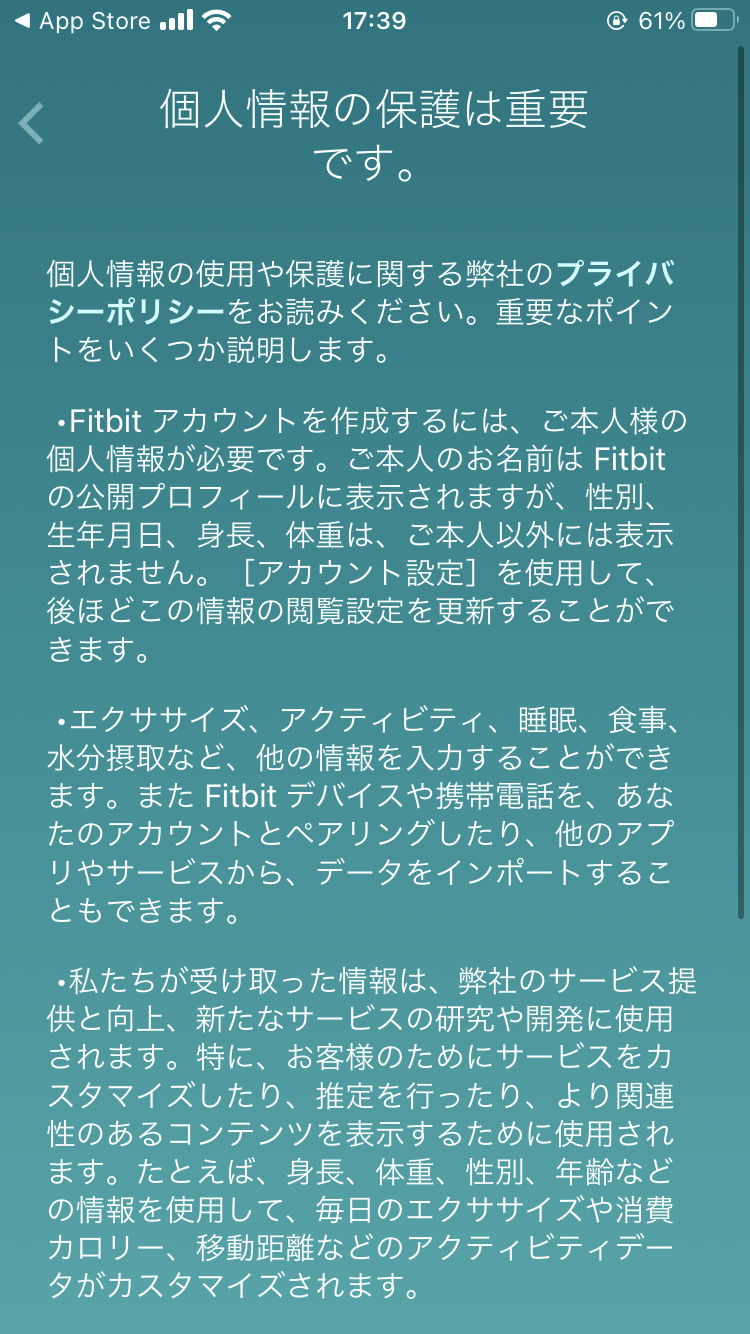
 次にFitbitCharge4とスマートフォンをペアリングします。事前に、FitbitCharge4を充電器で充電しておきましょう。BluetoothをONにして接続する際、Charge4に表示されているパスコードを入力します。ペアリングが完了したら、「今すぐアップデート」ボタンをおして、Charge4を更新します(10分ほどかかります)。
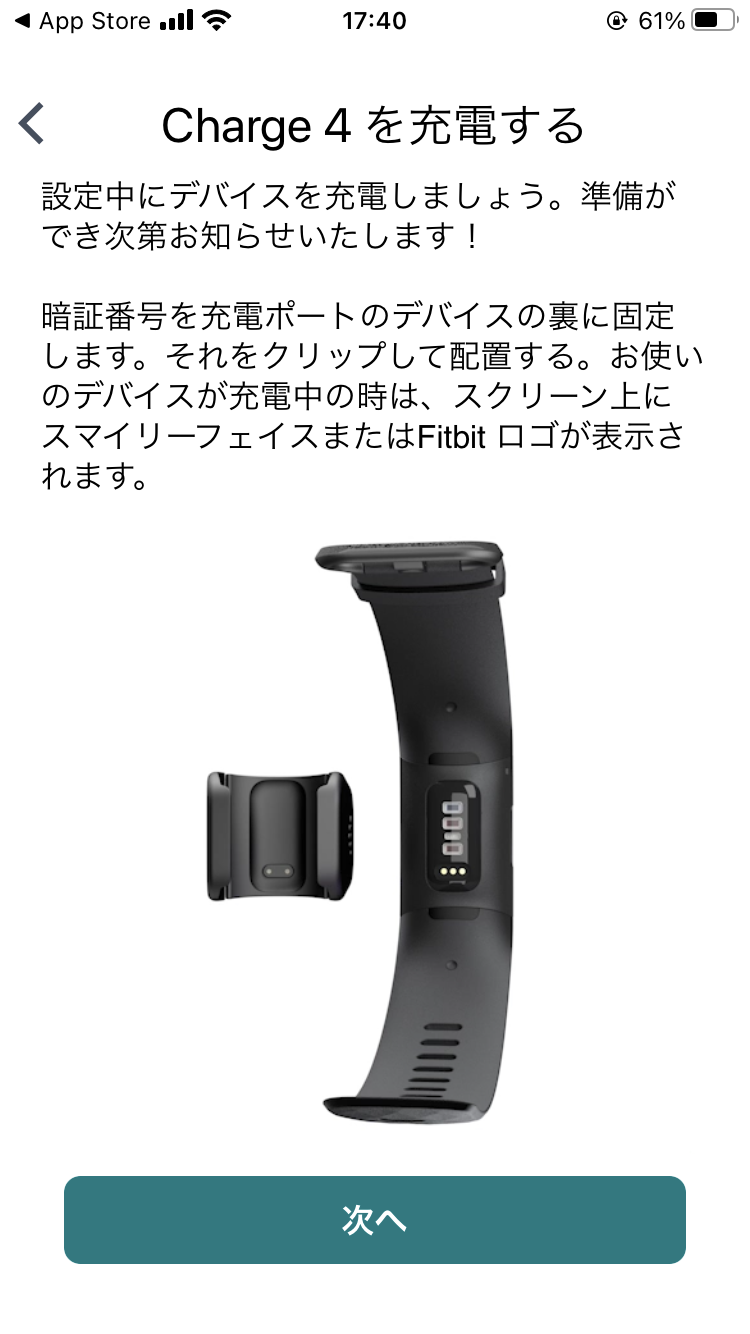
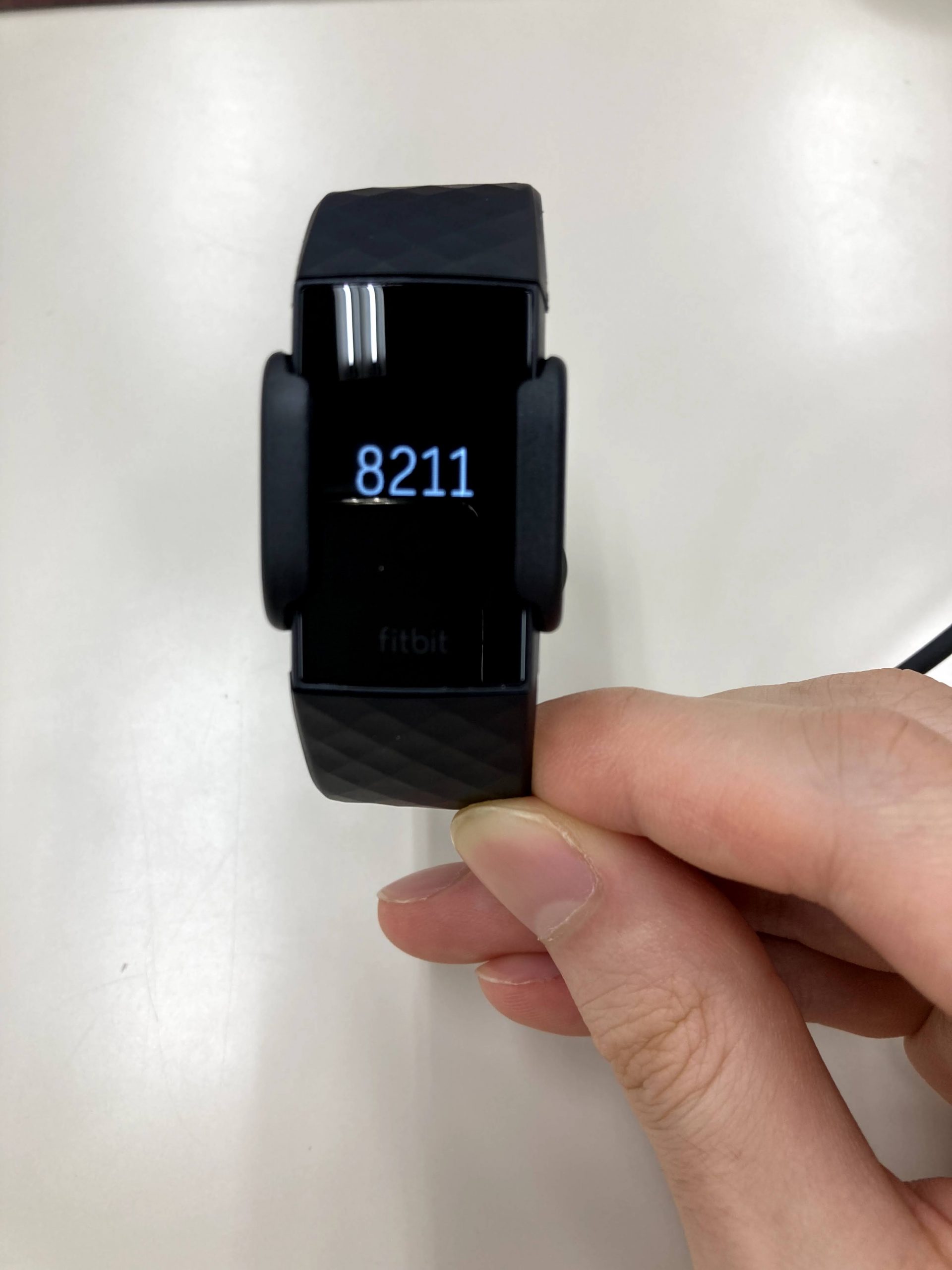
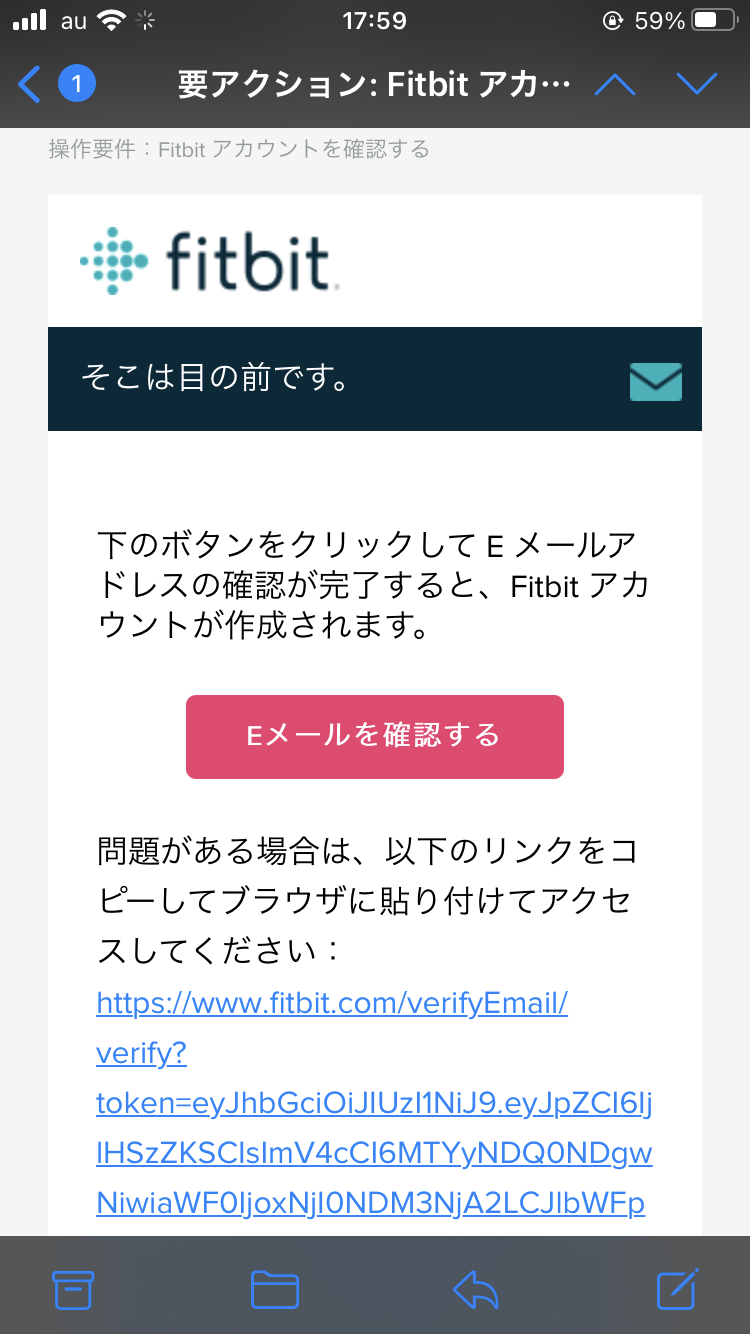
 最後に、先ほど登録したGoogleアカウントのメールアドレスにメールがくるので、確認しましょう。これでFitbitが使えるようになりました。
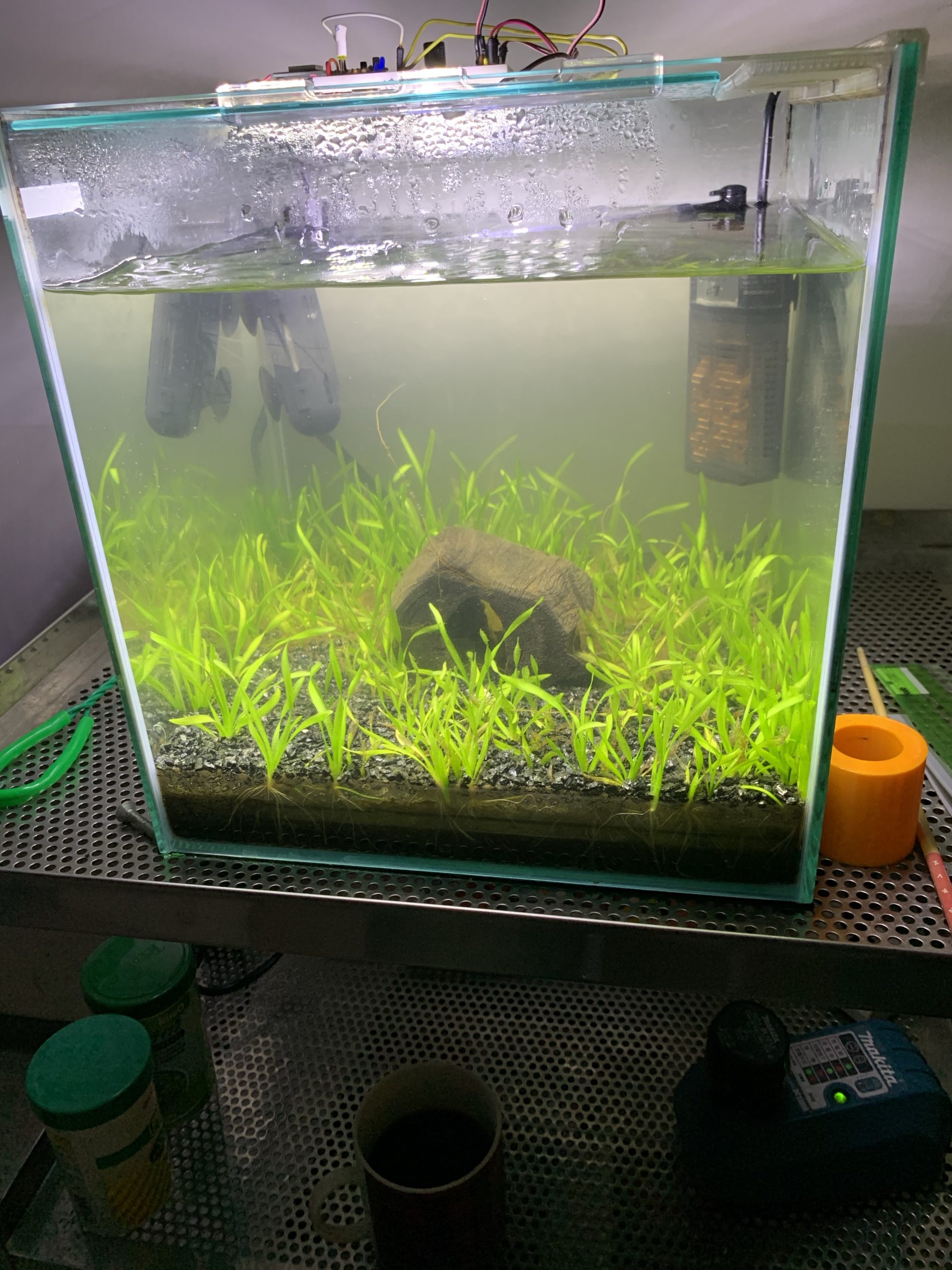
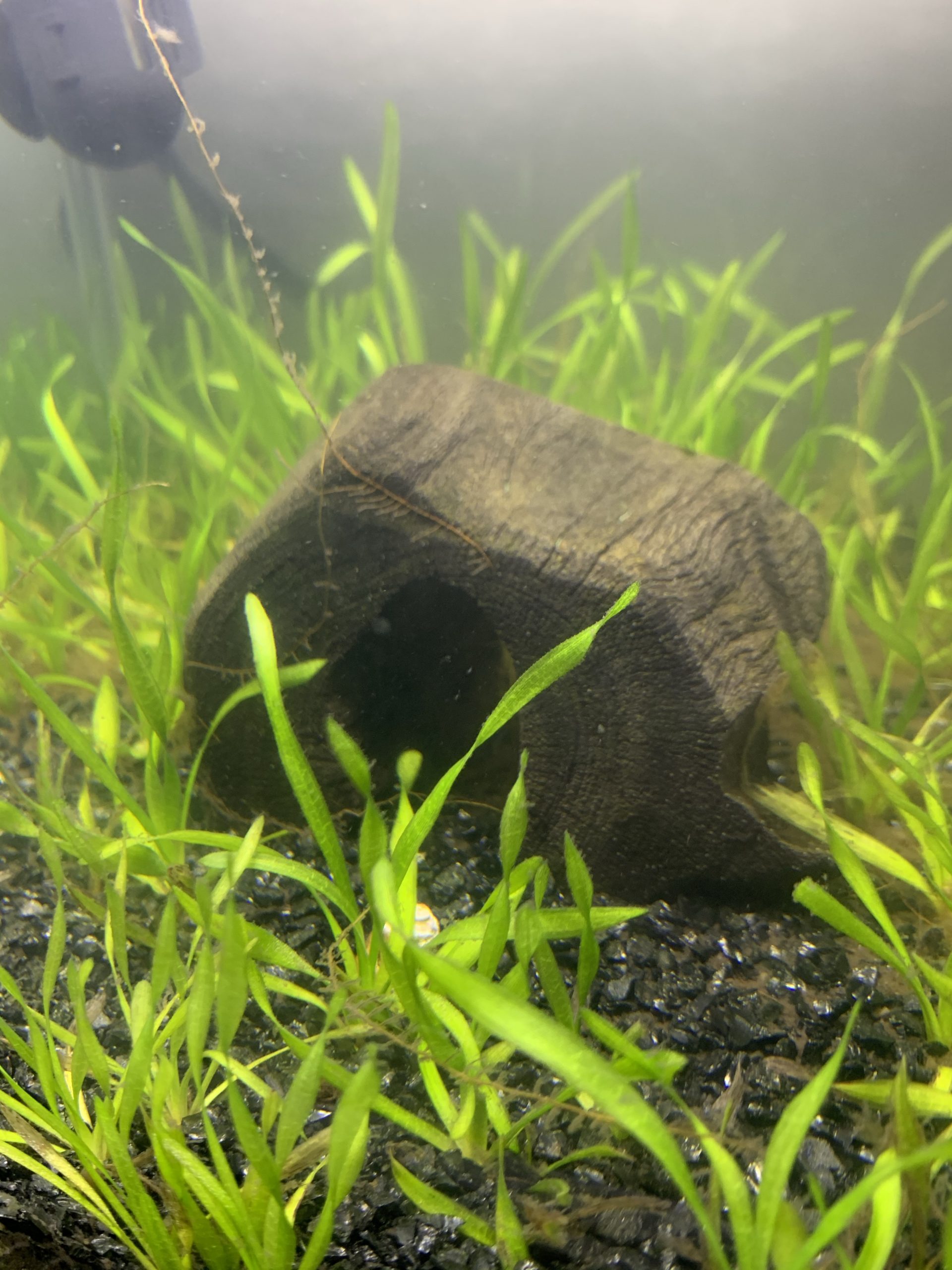
アクアリウム研究

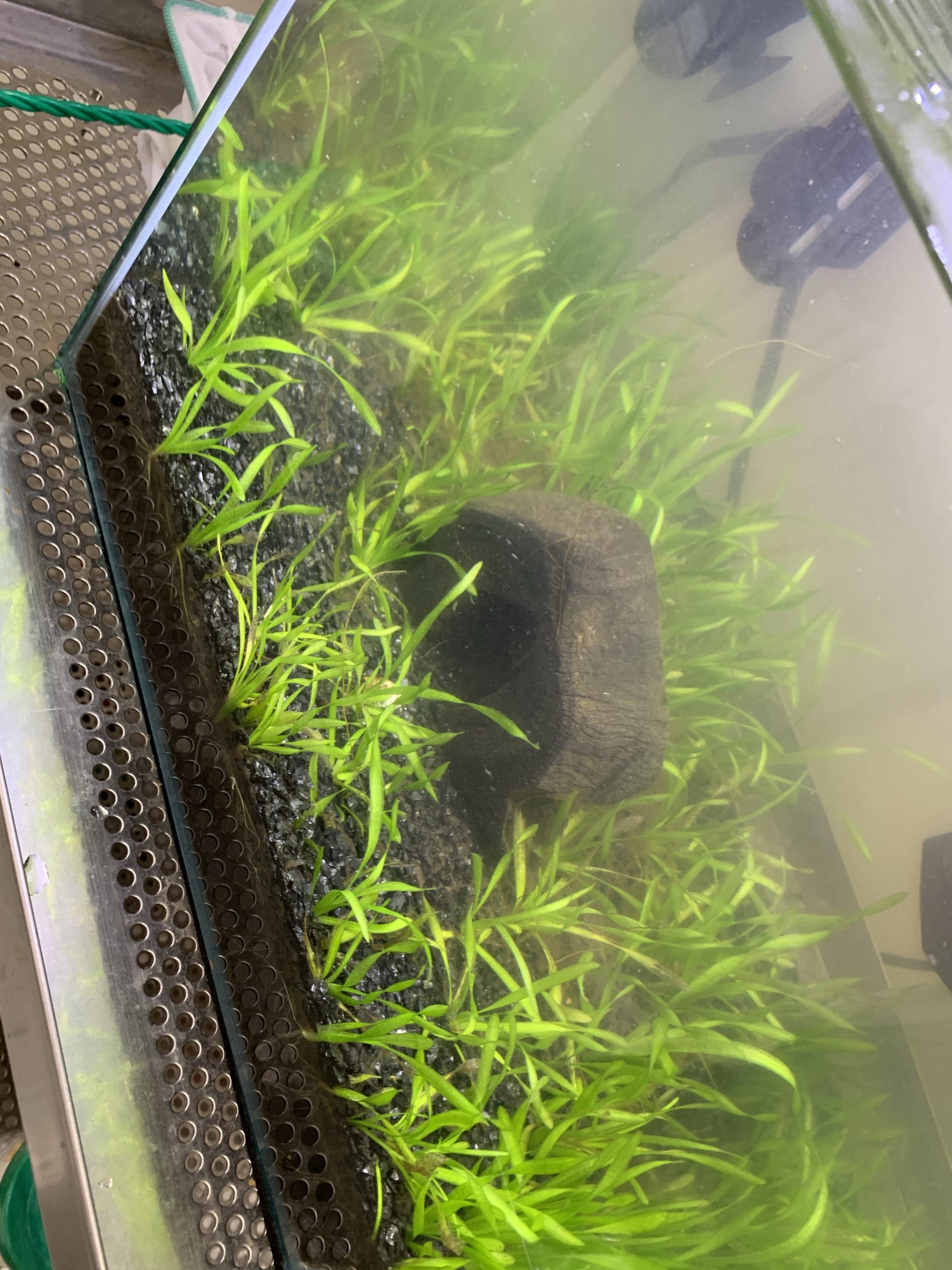
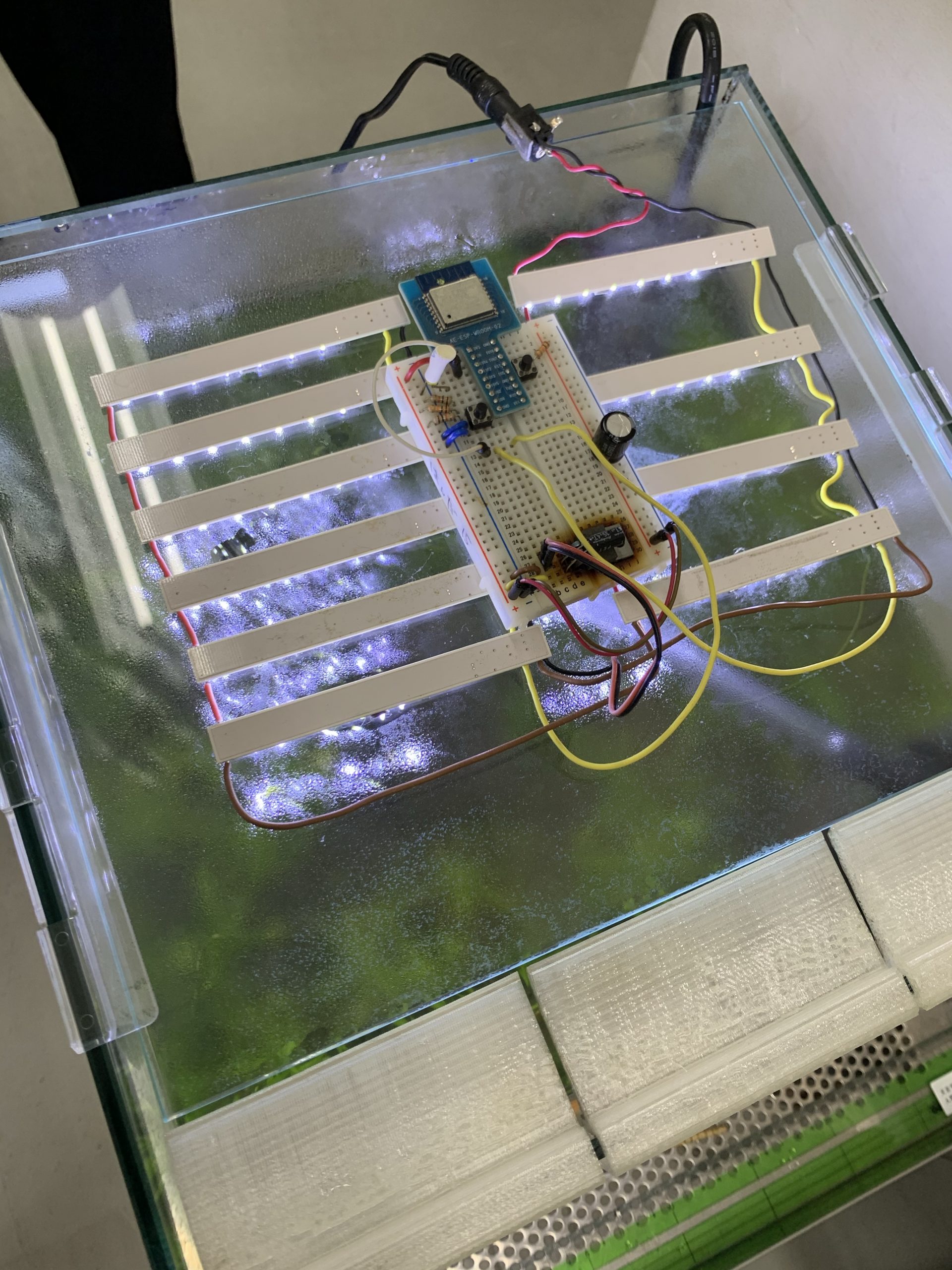
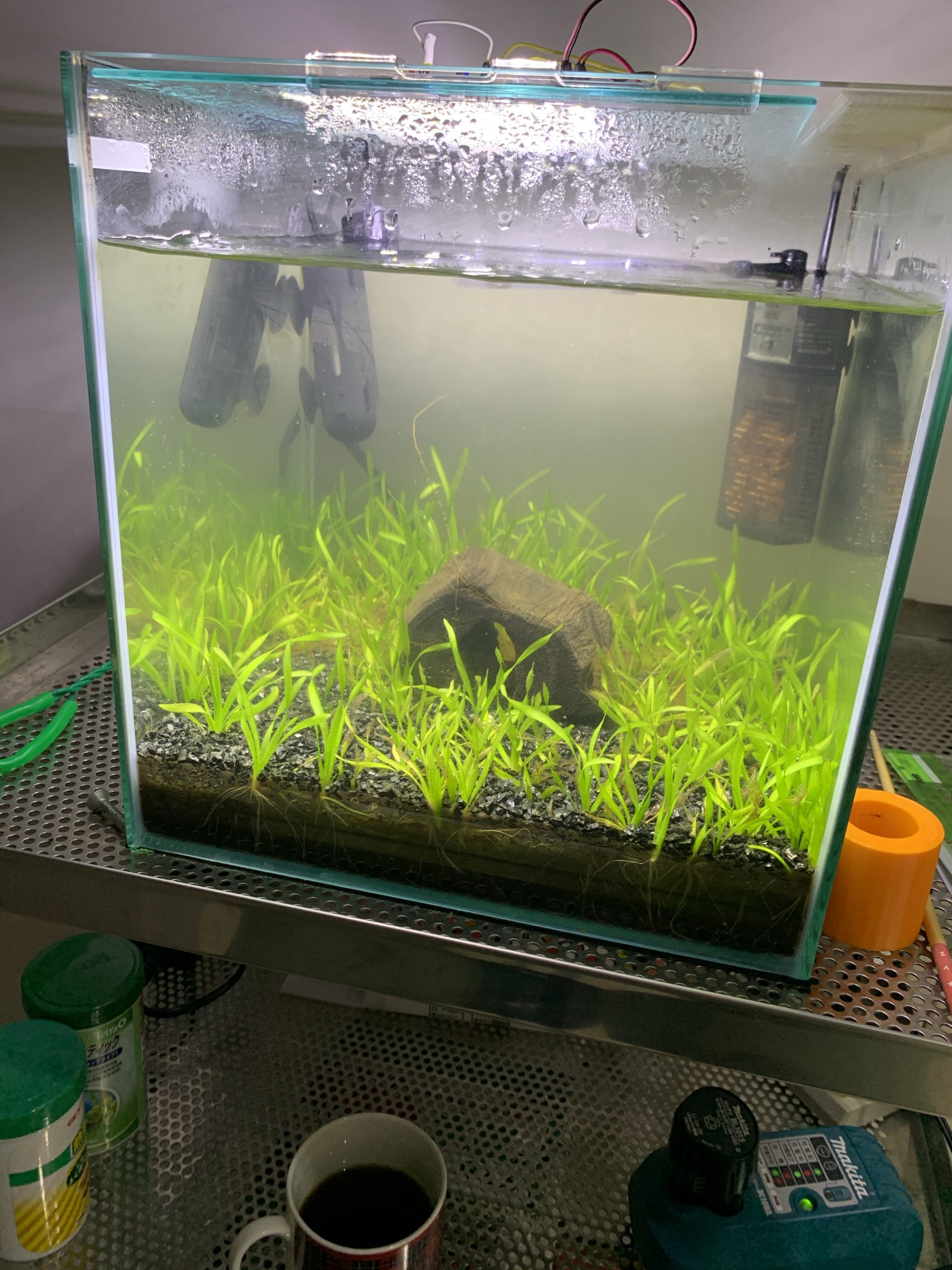
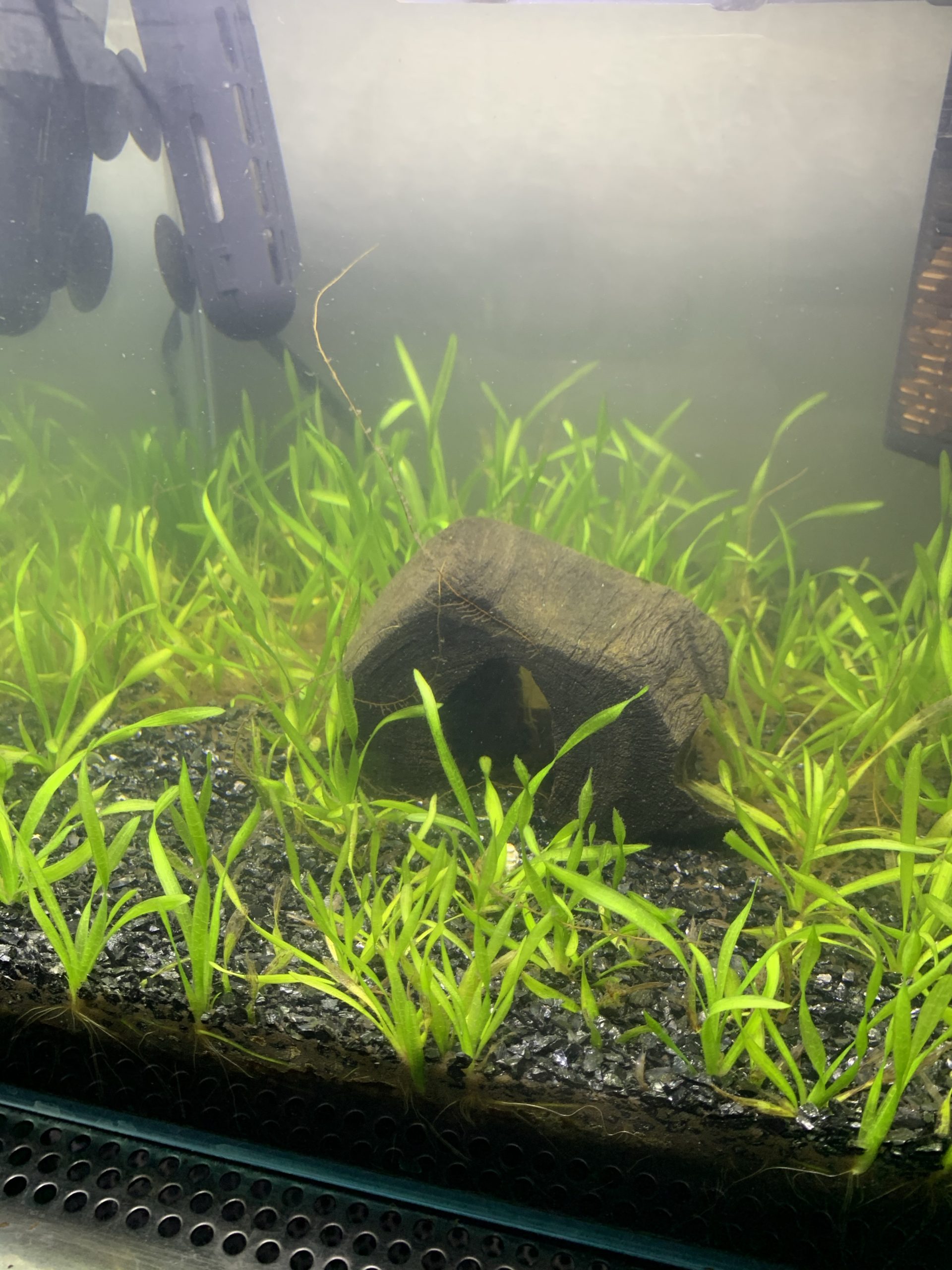
今日は畑先生と漆師くんの主導で、アクアリウム研究がスタートした。まずは水槽の掃除から。

掃除した水槽をさっそく廊下に設置。漆師くんが質問紙を作成し、実験開始します。

なにかアイデアがある方は、ご連絡ください!

徳永 紀要掲載論文

動画A forms
動画B forms


本研究は,映像と音楽の交互作用によるリラクセーション効果の検討を目的に行われるものです。収集後のデータは,本研究以外の目的に使用されることはありません。また,プライバシーが明らかになるような分析は致しません。

本研究は皆様に対し,強制するものではありません。ご協力いただければ幸いですが,協力しないことによる不利益はありません。答えたくないことがありましたら,回答しなくても結構です。できる範囲でご協力ください。実験の最中に,体調が優れない,困ったことがある等のことがありましたら,遠慮なく実験者にお伝え下さい。

上記に同意頂けましたら,実験者の指示に従いご協力をお願いいたします。

人間学研究科 臨床心理学コースⅠ年徳永隼士
人間学部 心理学科 長野祐一郎

2月25日 やったこと

dearVRの、おおよその使い方がわかりました!やったあ!
やり方まとめ
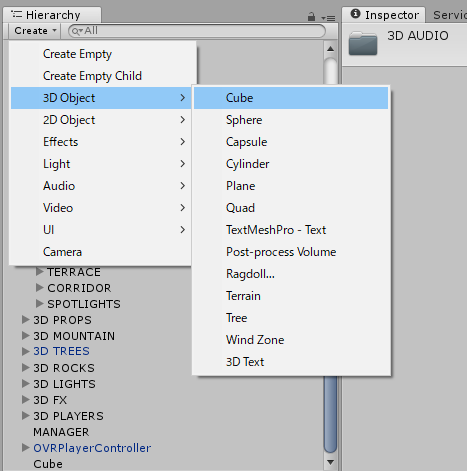
①Createより新しいオブジェクトを追加(例としてcube)。
または、既にあるオブジェクトをクリック。

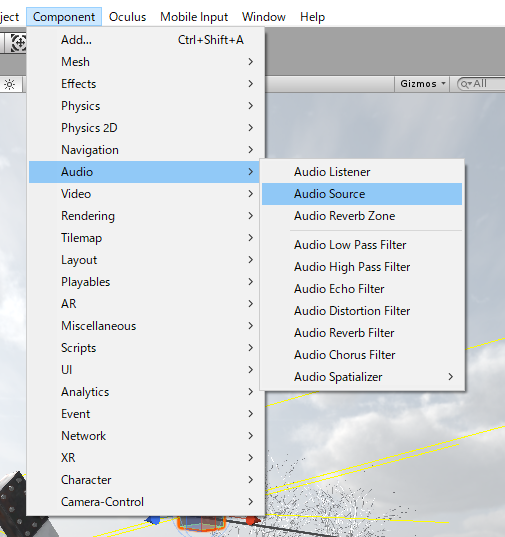
②オブジェクトをクリックした状態でComponentタブを開き、Audio > Audio Sourceを選択。

③すると、以下の画面が出てくる。
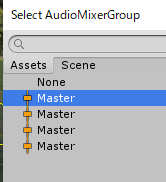
AudioClipに、事前にUnityに移動させた音声ファイルをドラッグ&ドロップする。Outputは、右にある〇みたいなのをクリックして、上から2番目のMasterを選択。
2枚目は設定の一例、状況に応じて変更しようね
・音声をループさせたいときはLoopを選択
・特定のオブジェクトから音声を流し、さらにそれを固定したい場合(どこを向いてもそこから音が出ている)…Spatial Blendを3Dにする
・虫の鳴き声や雨音など、固定する必要がない音の場合…Spatial Blendを2Dにする。

④完成!
あとは、Audacityを使って、ループしたときに音声が途切れないように編集したり、料理の音をもう一回作る。

ようやく一歩進んだ!やったあ!

PIXPRO 360 VR Suite(x64)について

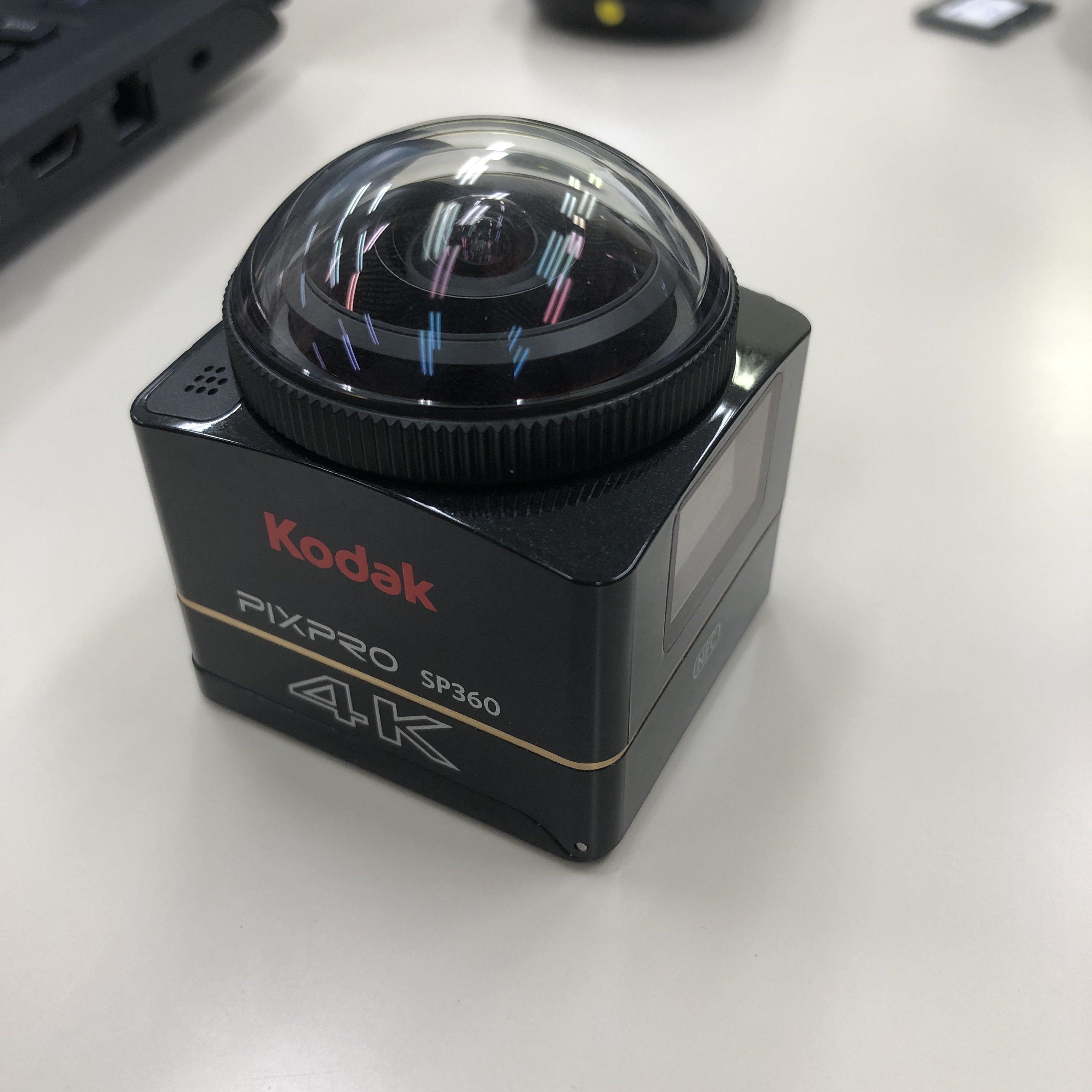
pixpro SP360 4Kで撮影した動画ファイルを,youtubeにアップロードするまでの流れ.img_3193.jpg
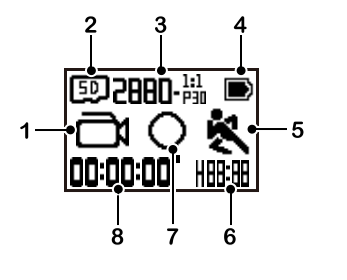
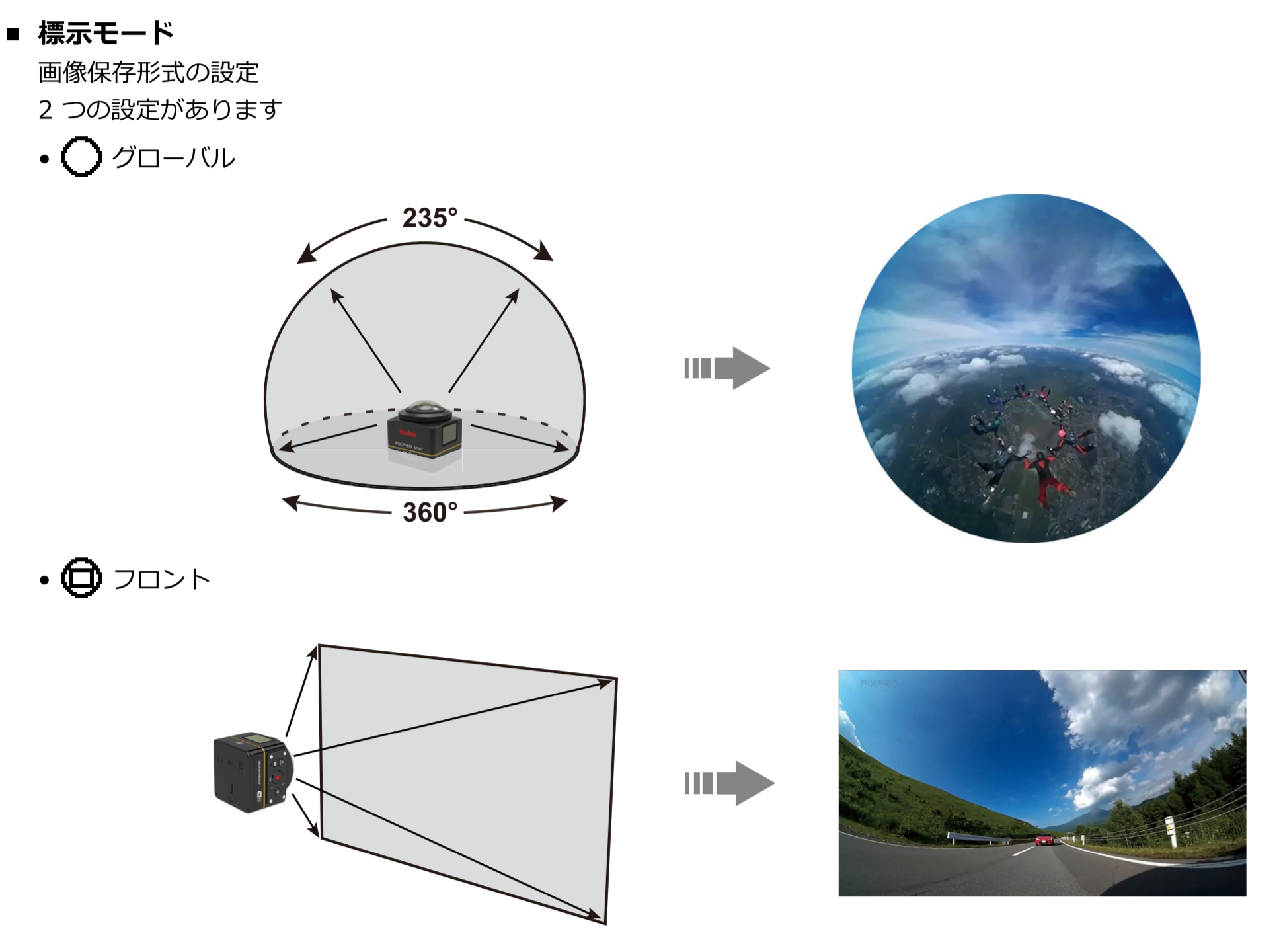
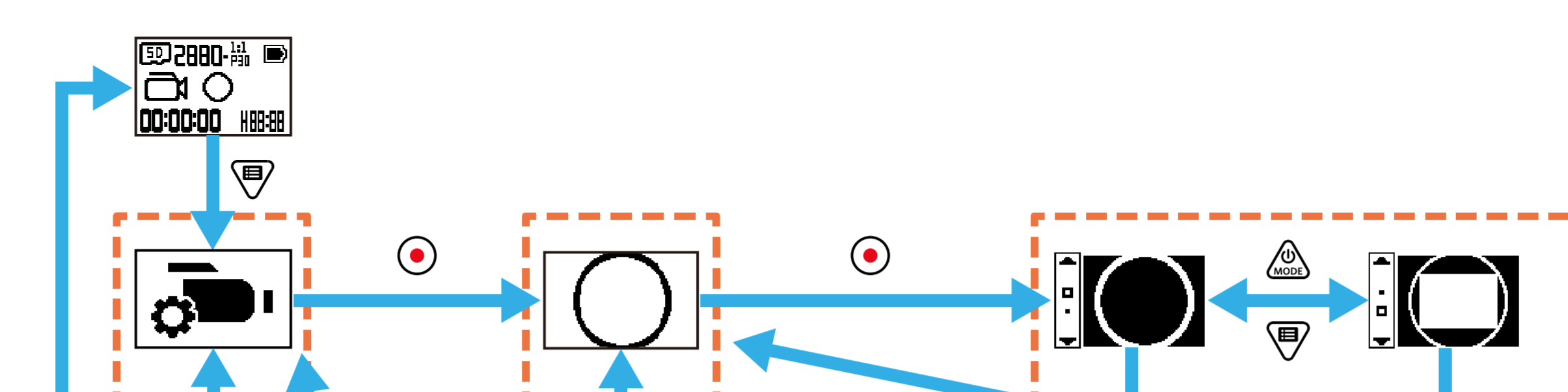
①標示モードが,グローバルモードになっているか確認.
Clipboard01
Clipboard03Clipboard02
左上画像の7番と同じであれば大丈夫.異なっていたら,設定で変更(下の図参照).

②撮影を行い,SDカードのデータをデスクトップに移動.PIXPRO 360 VR Suite(x64)を起動する.

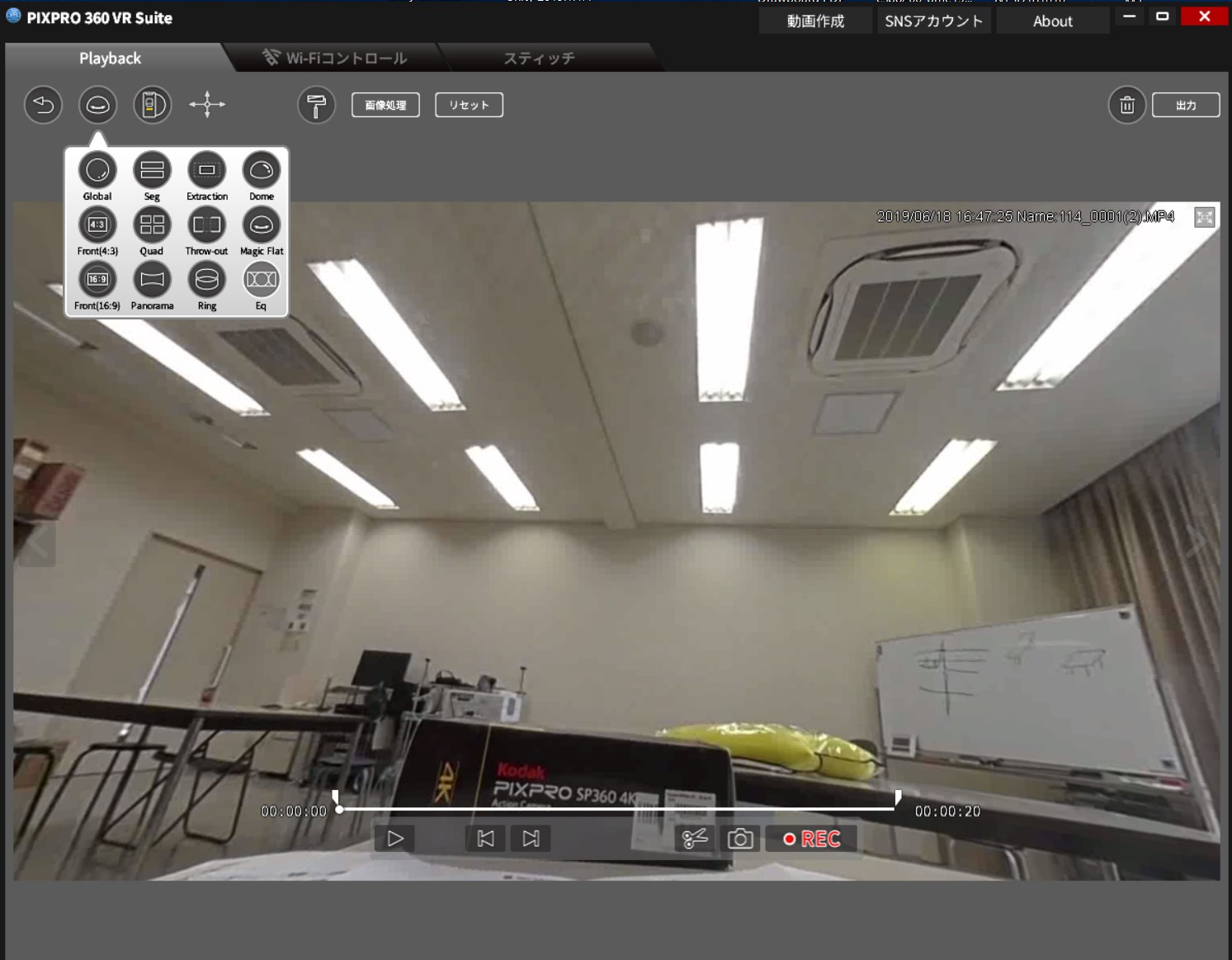
③該当するファイルをダブルクリックすると,以下のような画面になるので…Clipboard04
画像のようにEqを選択して,出力(●RECで再録画することでも出力と同様の結果を得られるが,利点は不明).

④出力後,シェアするか聞かれるので,OKを選択

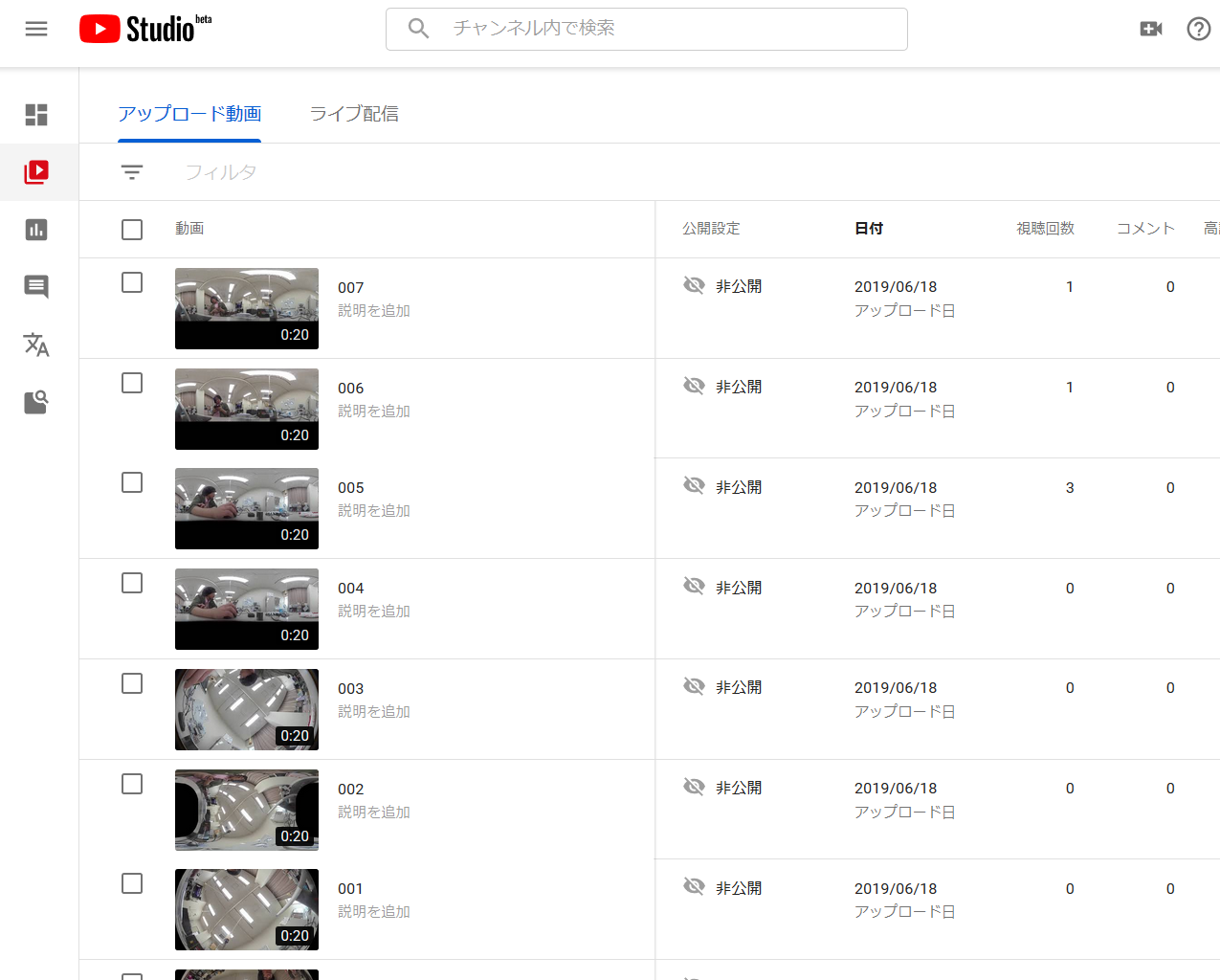
⑤SNSアカウントを設定しておけば,youtubeにアップロードされる.Clipboard05
上記のような投稿動画一覧からは,360°動画を見ることはできない.
直接リンクで動画を確認すれば,見ることが可能である.

参考URL:KODAK PIXPRO 4KVR360で撮影したデュアルグローバルデータを360度動画へ

吉田彰弘 卒論演習

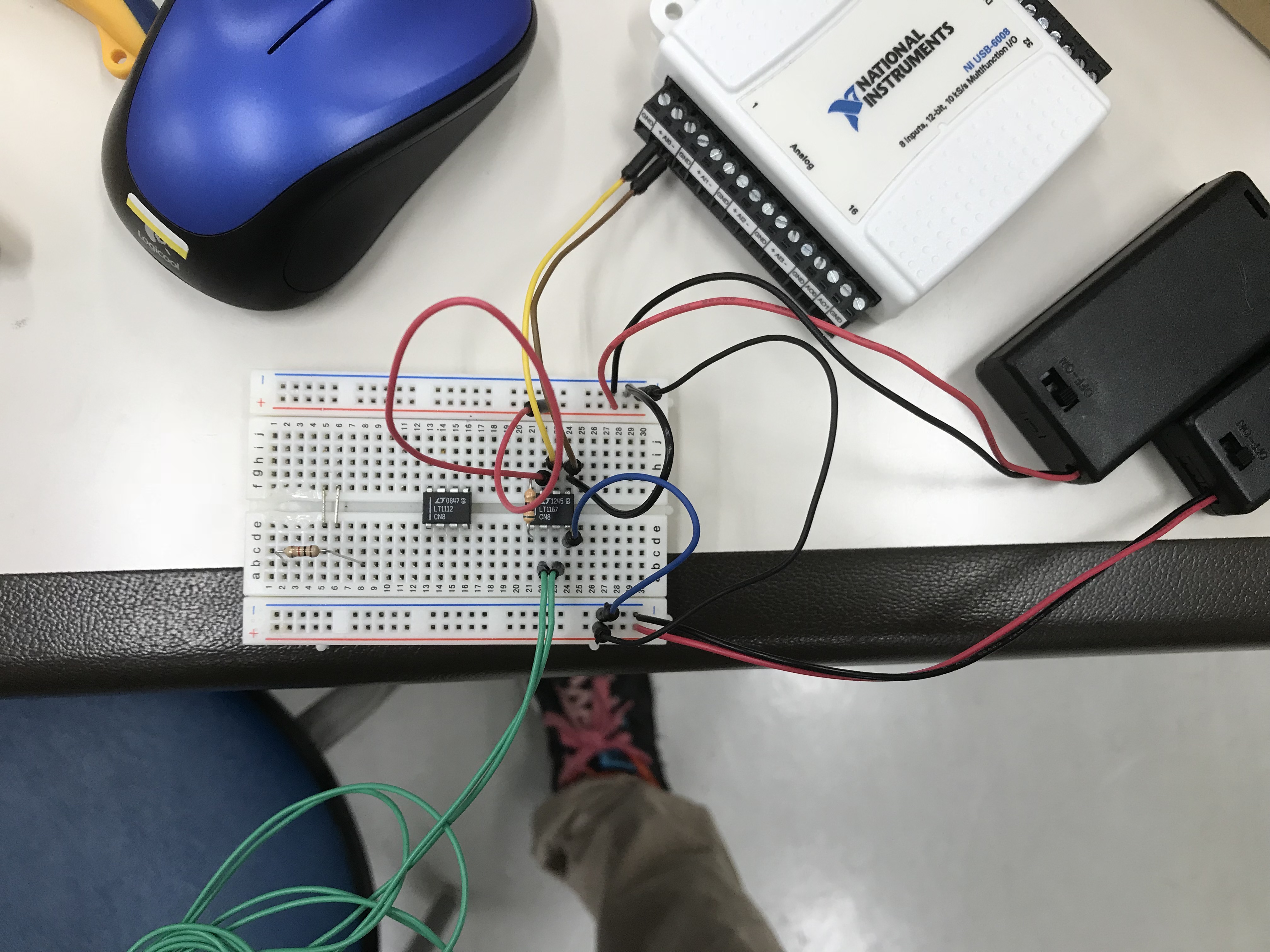
皮膚コンダクタンス計測器についての論文をいくつか調べてみた

https://aska-r.repo.nii.ac.jp/?action=repository_action_common_download&item_id=7682&item_no=1&attribute_id=12&file_no=1

ゲーミフィケーション要素の追加について

基本的には計測器の機能に大きく変化をつけるのではなく、計測結果の確認サイトのほうにゲーミフィケーション要素を追加したサイトを作成する方が良いと思った。
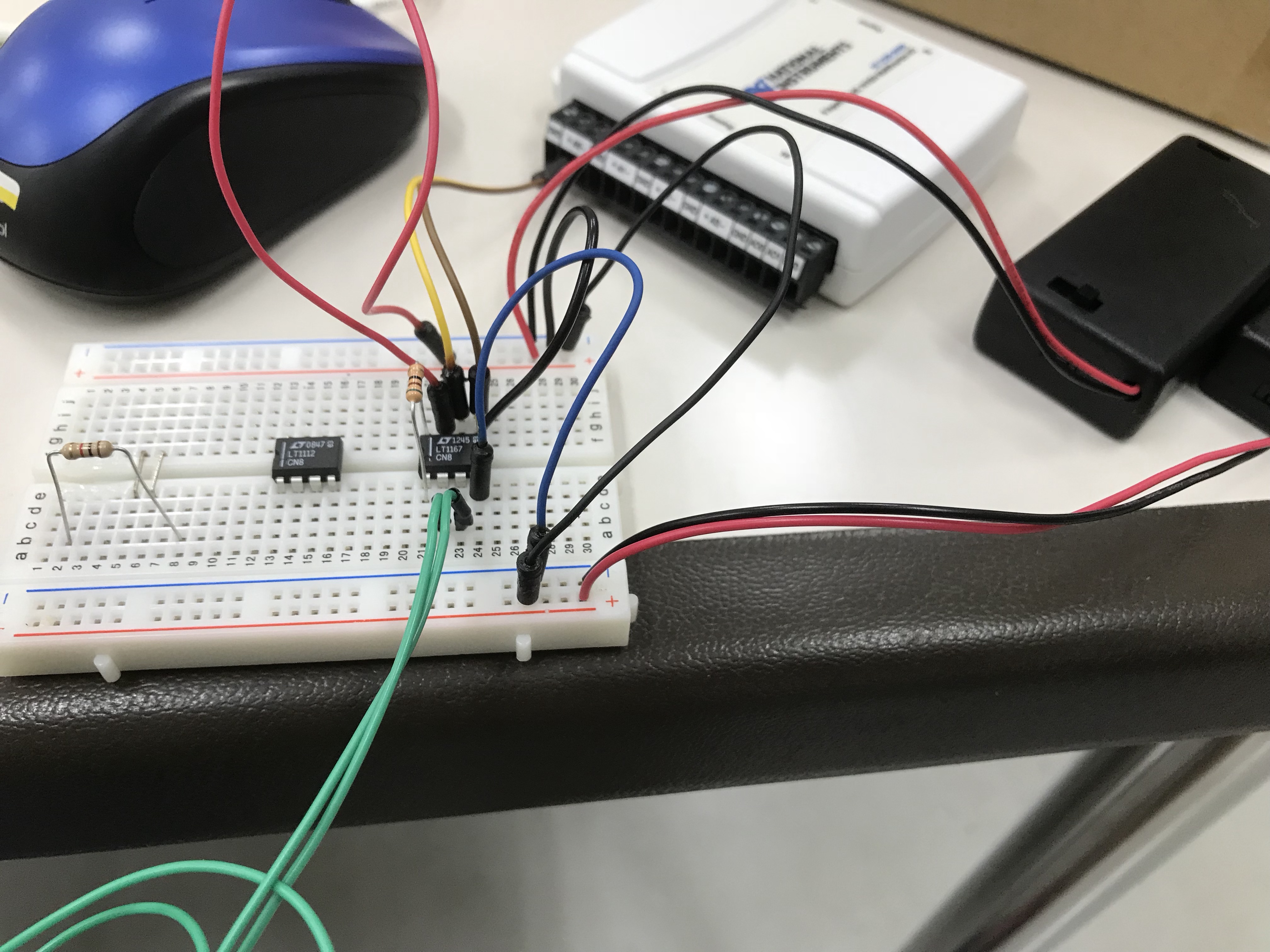
ゲーミフィケーション要素に関しては大きく3つの要素で構成し

計測データを使用して成長要素などを付ける(目標の設定)

グラフを読み取る能力がない人間(専門知識のない人)でも現在の状態を直感的に把握できるようにすること。
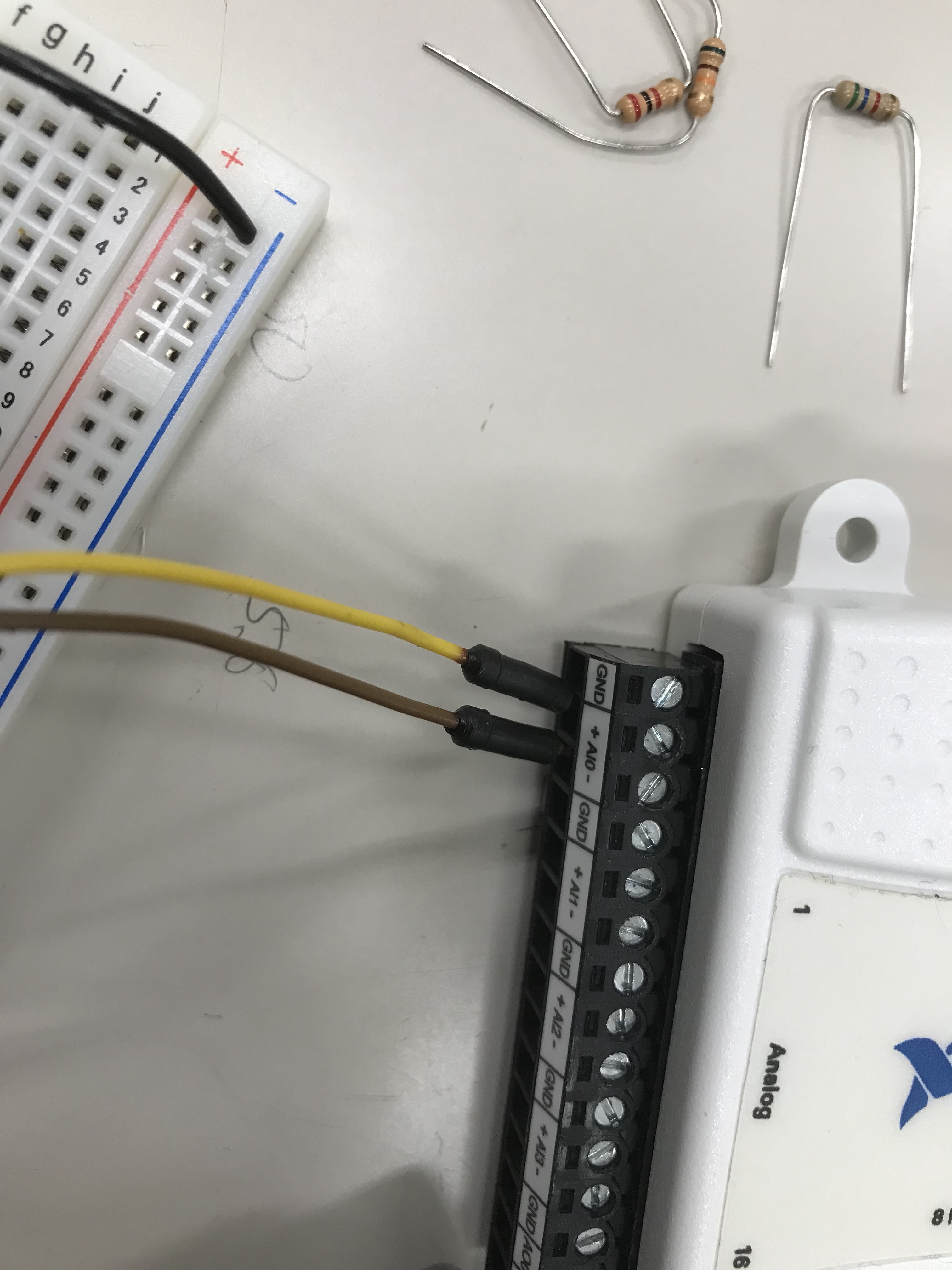
(即時フィードバック)

・SCの変化を折れ線グラフではなく車のメーターのような形で表示してみるなど

計測結果をスコア化し、結果に応じた実績を用意する(報酬)


計測結果のスコア化のために一度90分間の計測データを取る必要がある。

The Progress of Quadruped Robot Development #04

プログラム:Base Program of Quadruped Robot
・各サーボモーターの定義付け、Arduinoからの出力チャンネルの設定が完了。
・定義”if”で、足の動かす領域を設定できる。(パーツの故障防止用プログラム)
//以下は右前脚のプログラム//
if(RF_AngLim<“X”){RF_AngLim=”X”;}・・・”X”以下の数字にはならない
if(RF_AngLim>”Y”){RF_AngLim=”Y”;}・・・”Y”以上の数字にはならない
*RF_AngLim(変数)はコントローラーなどの外部のコマンド入力により数値が変わる予定。
・定義”write”で各関節の動きが設定可能。(計算式が必要)
//以下は右の第一関節の例//
RF.write(“C”-(RF_AngLim-“D”)・・・”D”からRF_AngLimを引いてから”C”を引いた角度になる
*各関節の変数は一つに纏めてあるのでそれぞれにあった公式が必要。
・後に関数”delay”が必要になるかもしれない。
・定義”loop”は未完成。