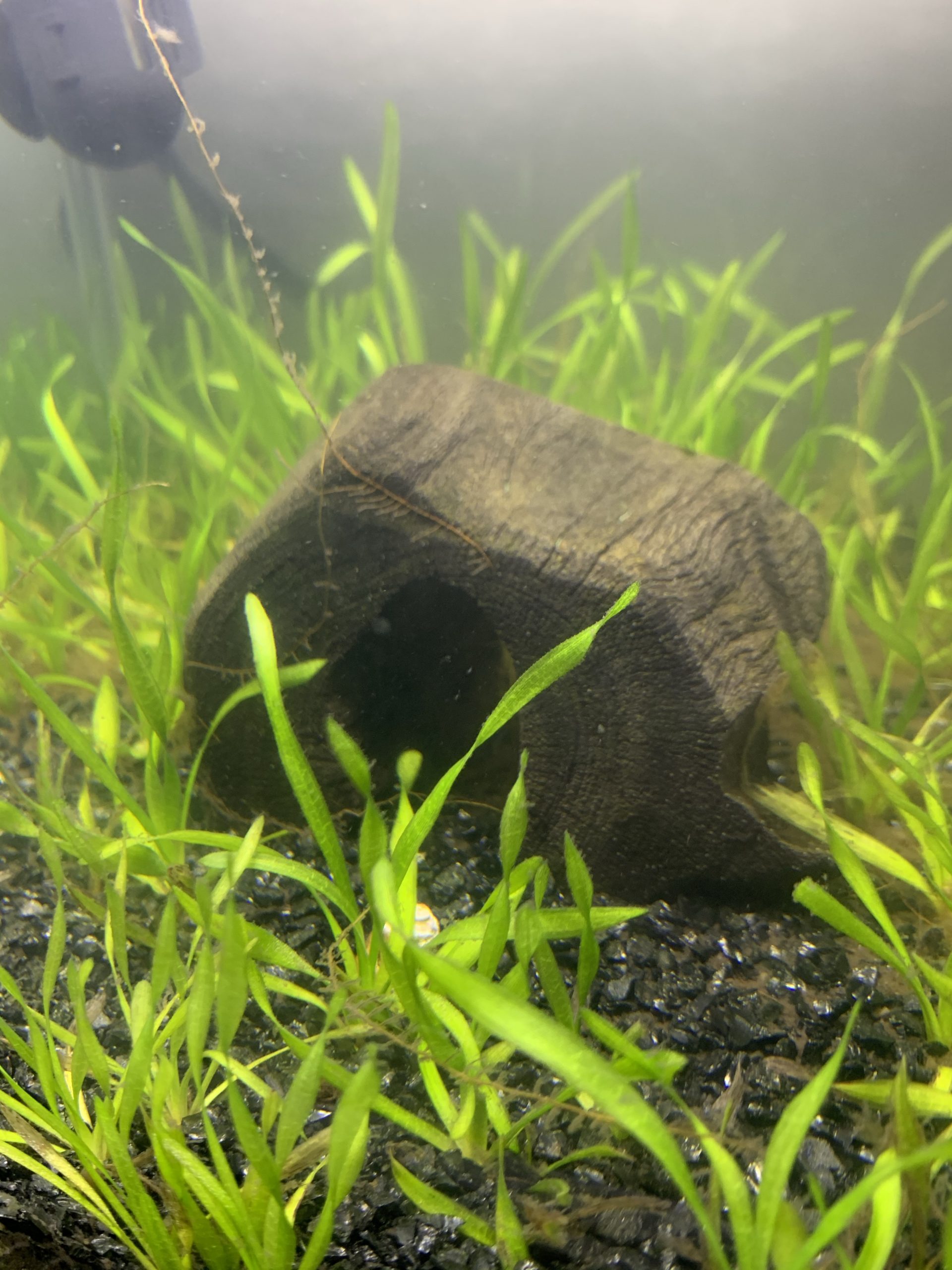
今日は畑先生と漆師くんの主導で、アクアリウム研究がスタートした。まずは水槽の掃除から。
掃除した水槽をさっそく廊下に設置。漆師くんが質問紙を作成し、実験開始します。
なにかアイデアがある方は、ご連絡ください!
今日は畑先生と漆師くんの主導で、アクアリウム研究がスタートした。まずは水槽の掃除から。
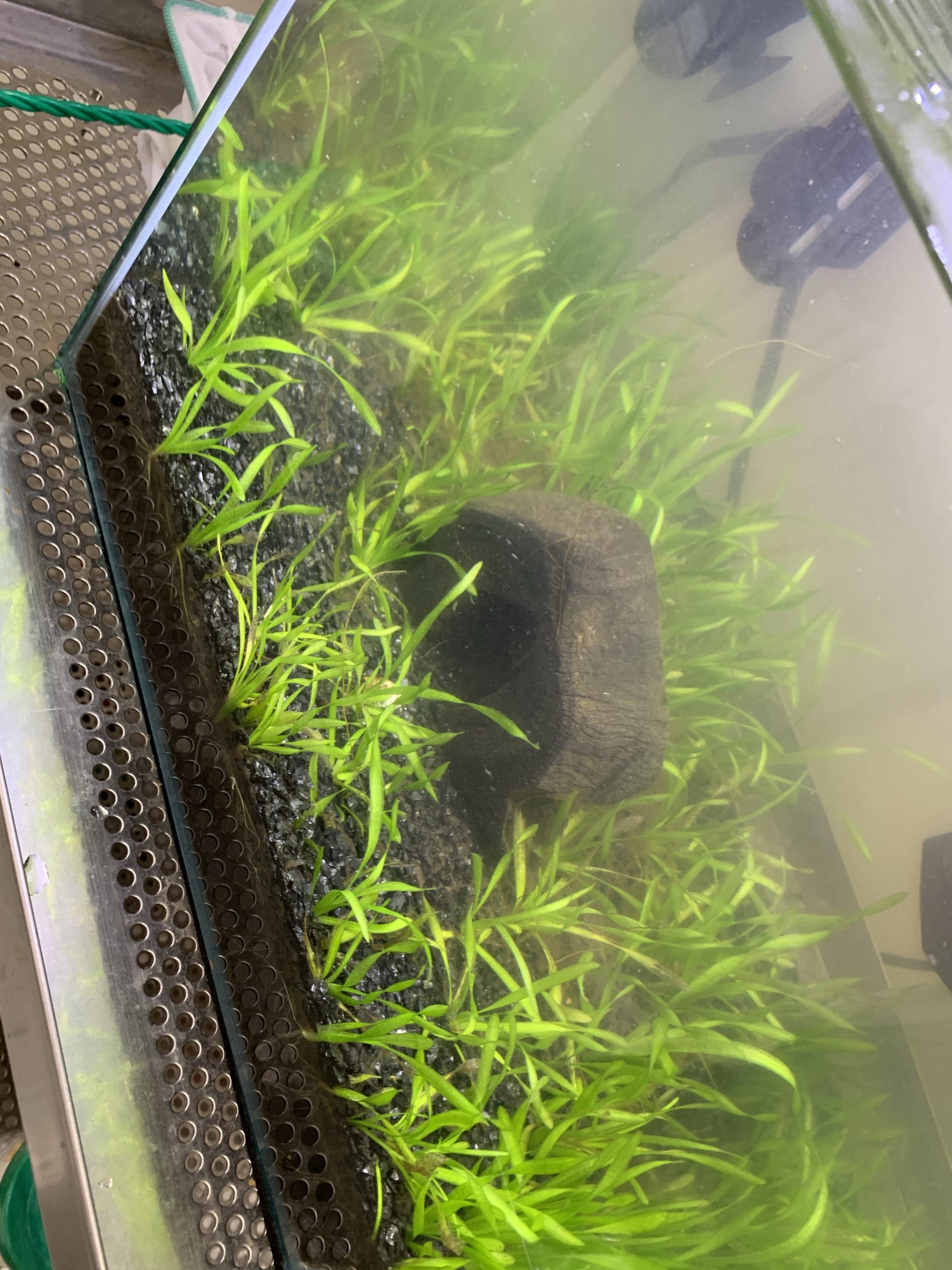
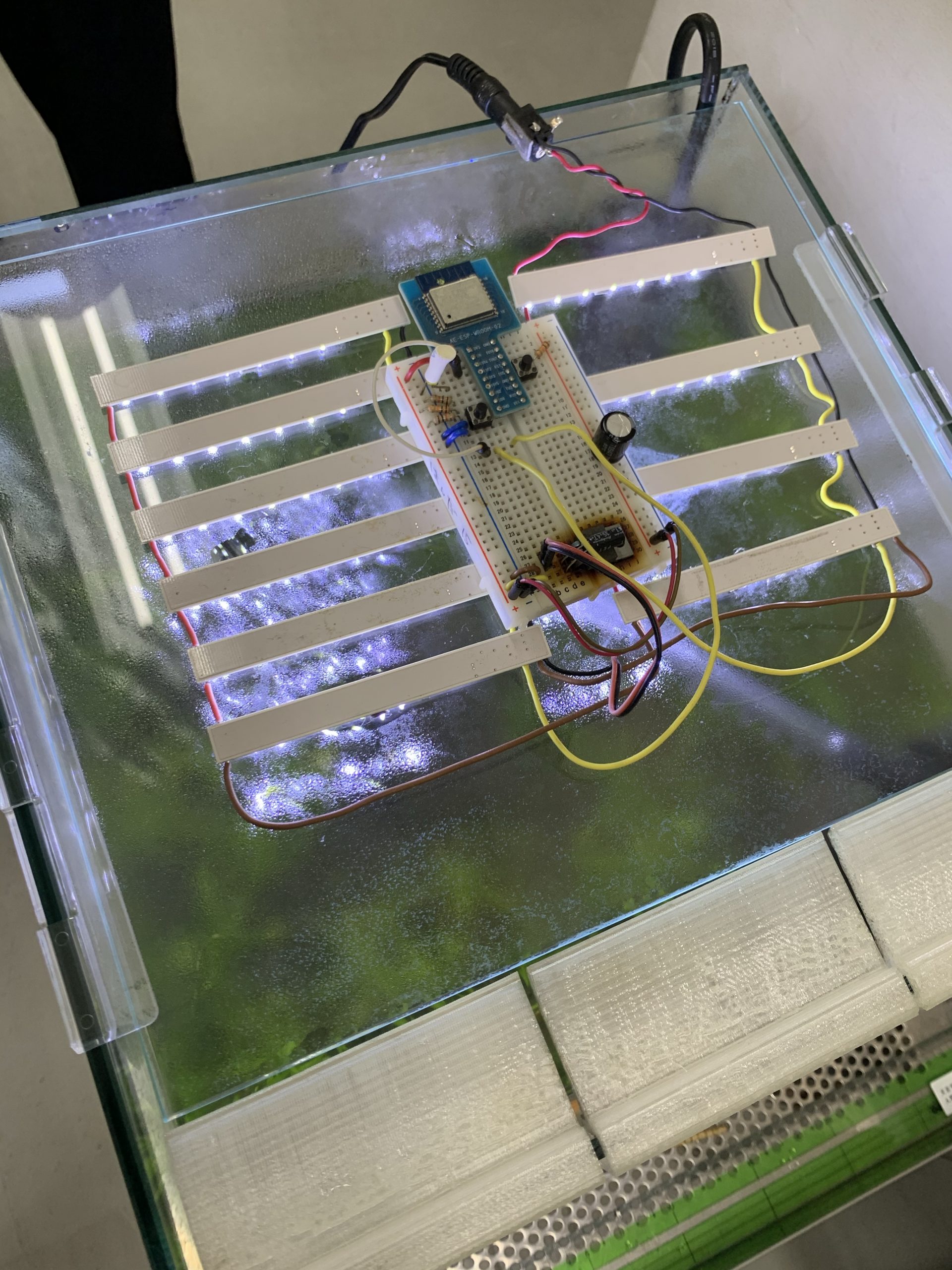
掃除した水槽をさっそく廊下に設置。漆師くんが質問紙を作成し、実験開始します。
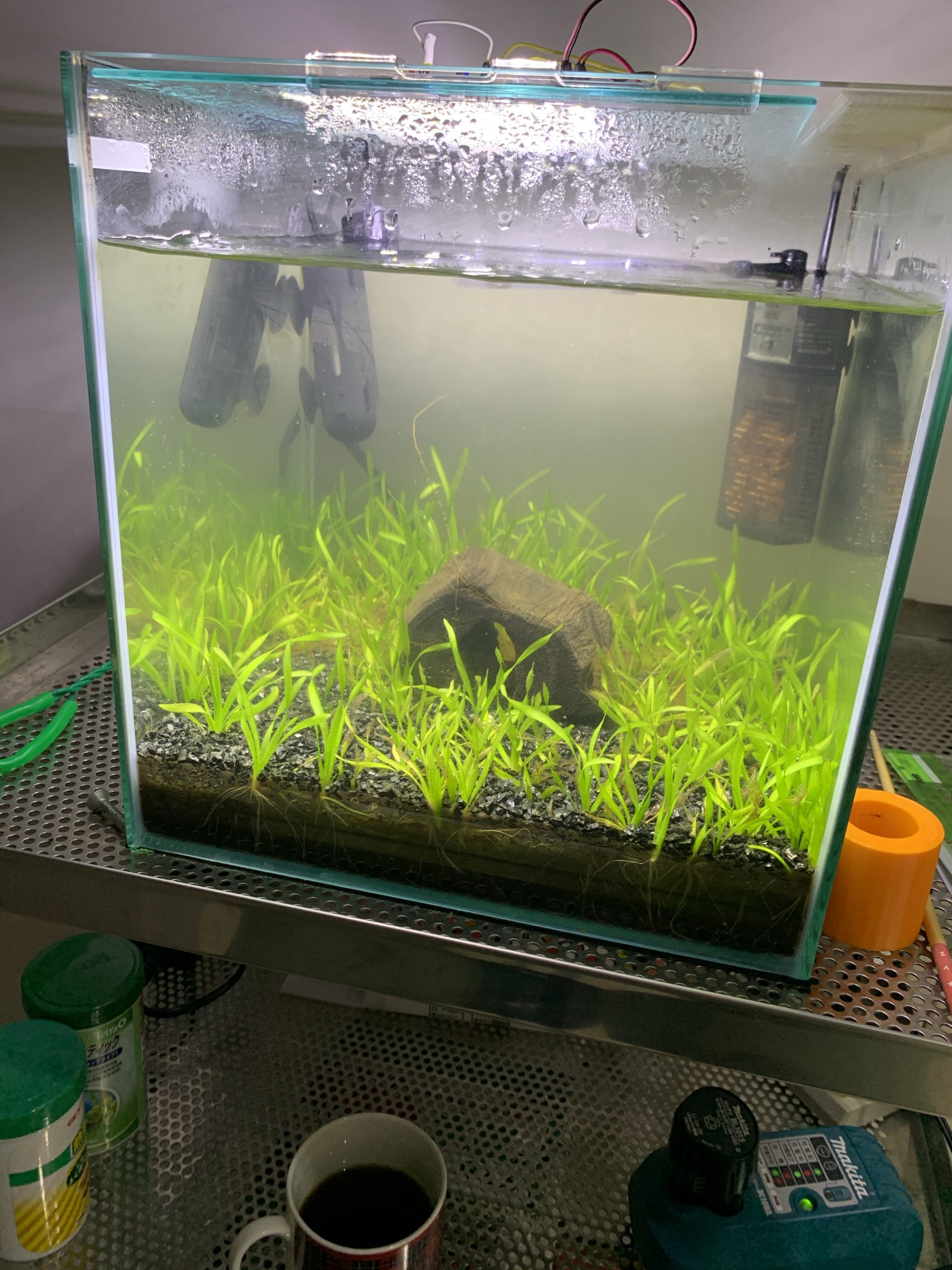
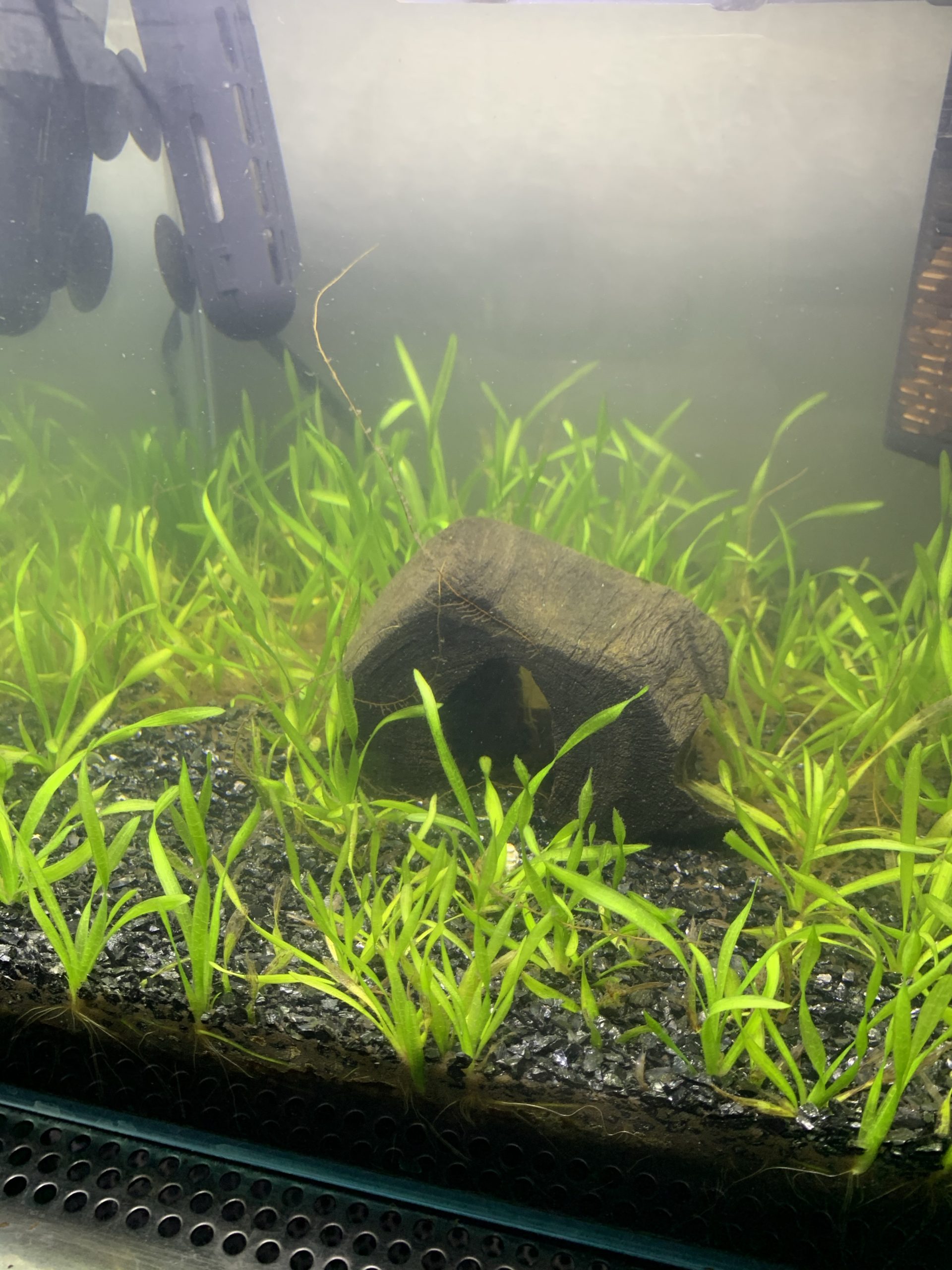
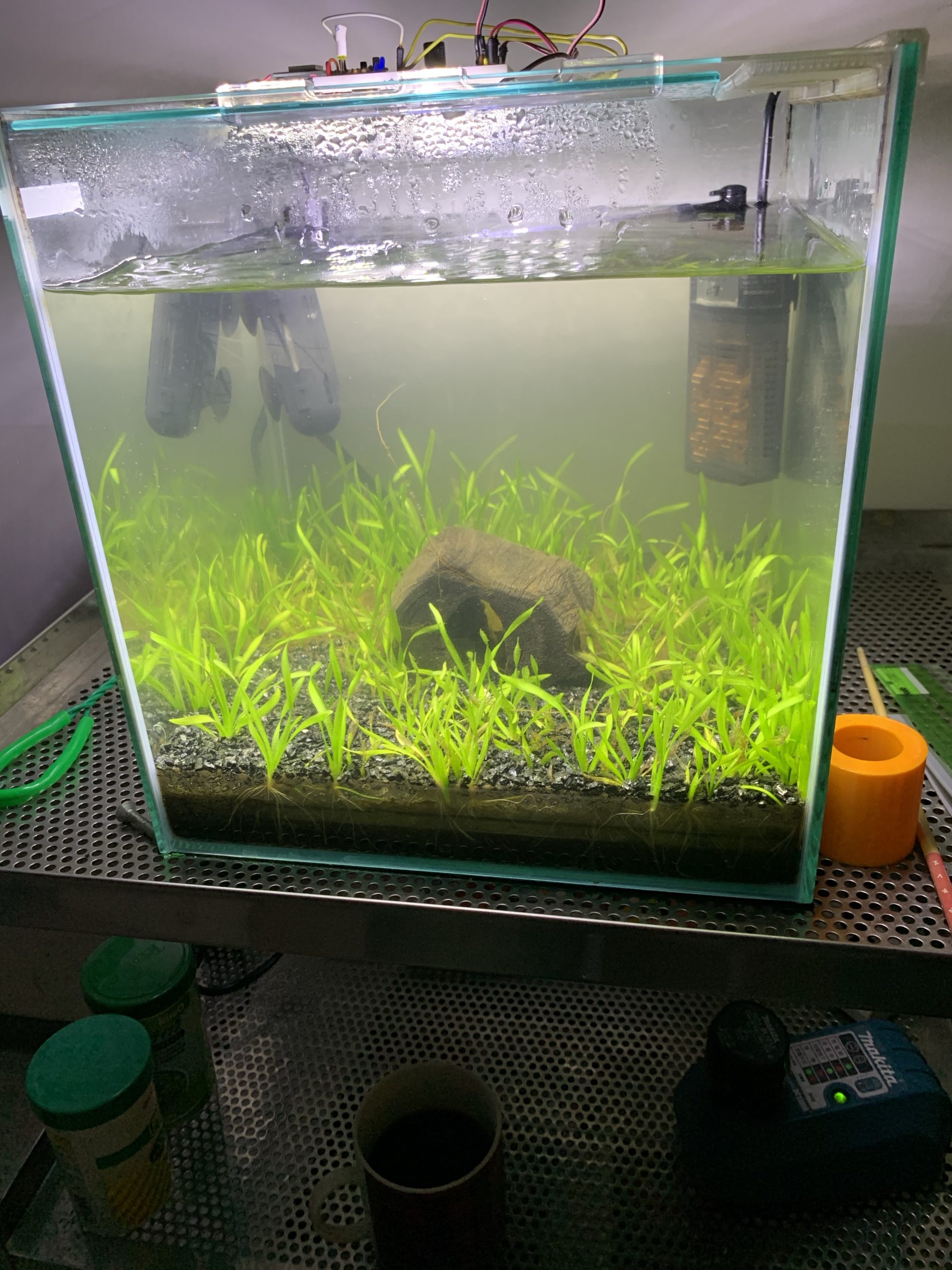
なにかアイデアがある方は、ご連絡ください!
ウェアラブルでWifi接続式の計測器(下記は皮膚コンダクタンスと心拍数が同時に測定できるタイプ)を最大50個ほど生産し、ゲームや映画、お笑いなどのコンテンツを、多人数同時測定する仕組みを構築しています。
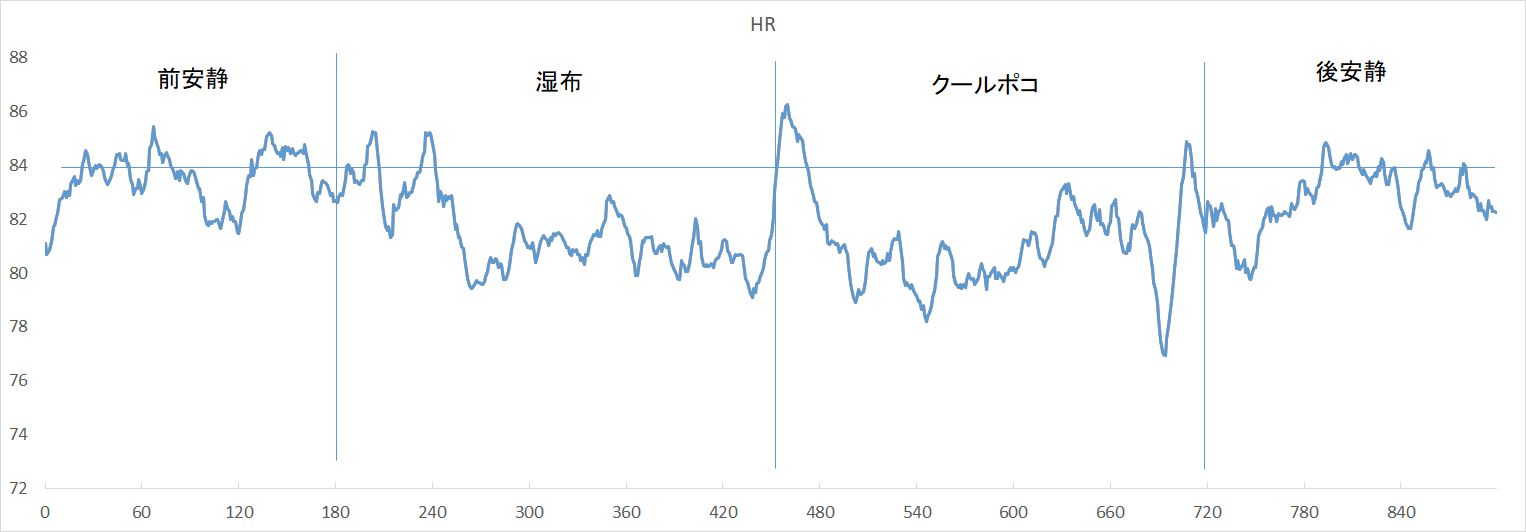
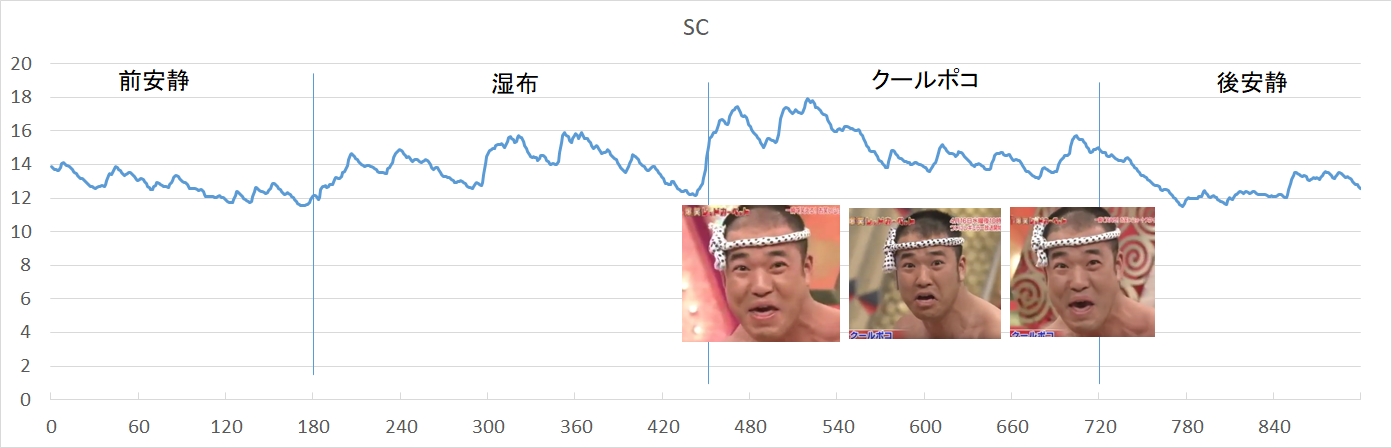
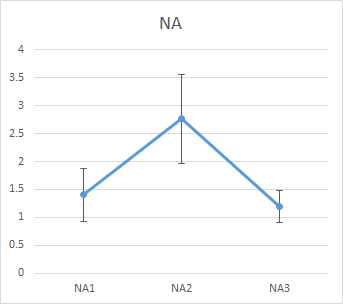
下図は、お笑い動画(ミルクボーイの湿布とクールポコ)を視聴した際の心拍数、皮膚コンダクタンス、主観感情(PA:ポジティブ感情、NA:ネガティブ感情、CA:リラックス感情)を19名同時測定したものです。動画視聴中は心拍数の低下、皮膚コンダクタンスの上昇が認められます。主観感情変化が大きいほど、生体情報の変化も大きい事がうかがえます。

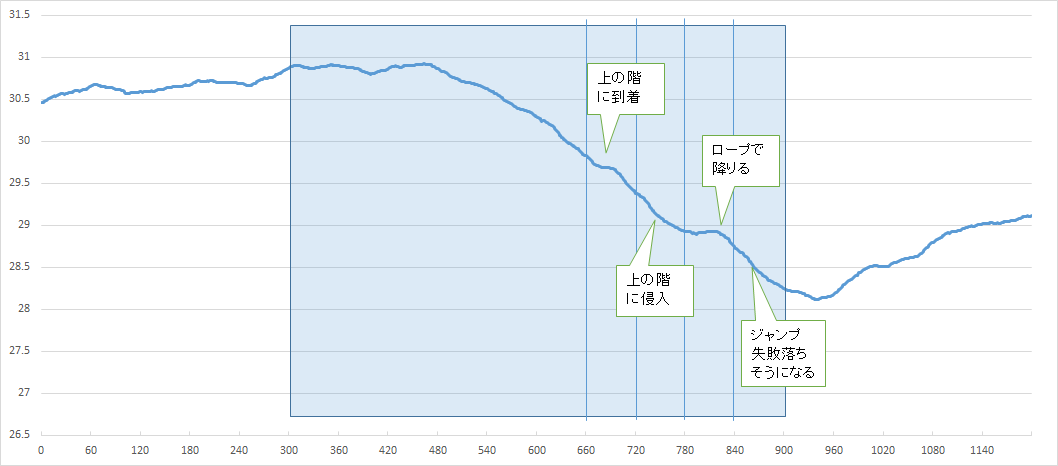
下記は、ミッションインポッシブルゴースト・プロトコル(主人公が高層ビルを登り、降りてくる最中転落死しそうになるシーン)を視聴中の皮膚温を20名同時測定したものです。下グラフ中の青色部分が動画視聴部分で、交感神経活動亢進による急激な皮膚温低下が見られます。皮膚温変化のトレンドは、動画内容に対応しているように見受けられます。


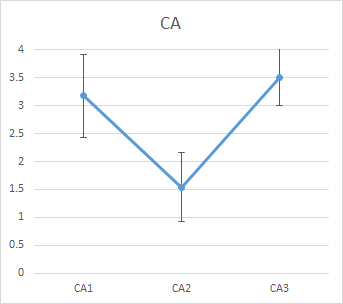
本研究は,映像と音楽の交互作用によるリラクセーション効果の検討を目的に行われるものです。収集後のデータは,本研究以外の目的に使用されることはありません。また,プライバシーが明らかになるような分析は致しません。
本研究は皆様に対し,強制するものではありません。ご協力いただければ幸いですが,協力しないことによる不利益はありません。答えたくないことがありましたら,回答しなくても結構です。できる範囲でご協力ください。実験の最中に,体調が優れない,困ったことがある等のことがありましたら,遠慮なく実験者にお伝え下さい。
上記に同意頂けましたら,実験者の指示に従いご協力をお願いいたします。
人間学研究科 臨床心理学コースⅠ年徳永隼士
人間学部 心理学科 長野祐一郎

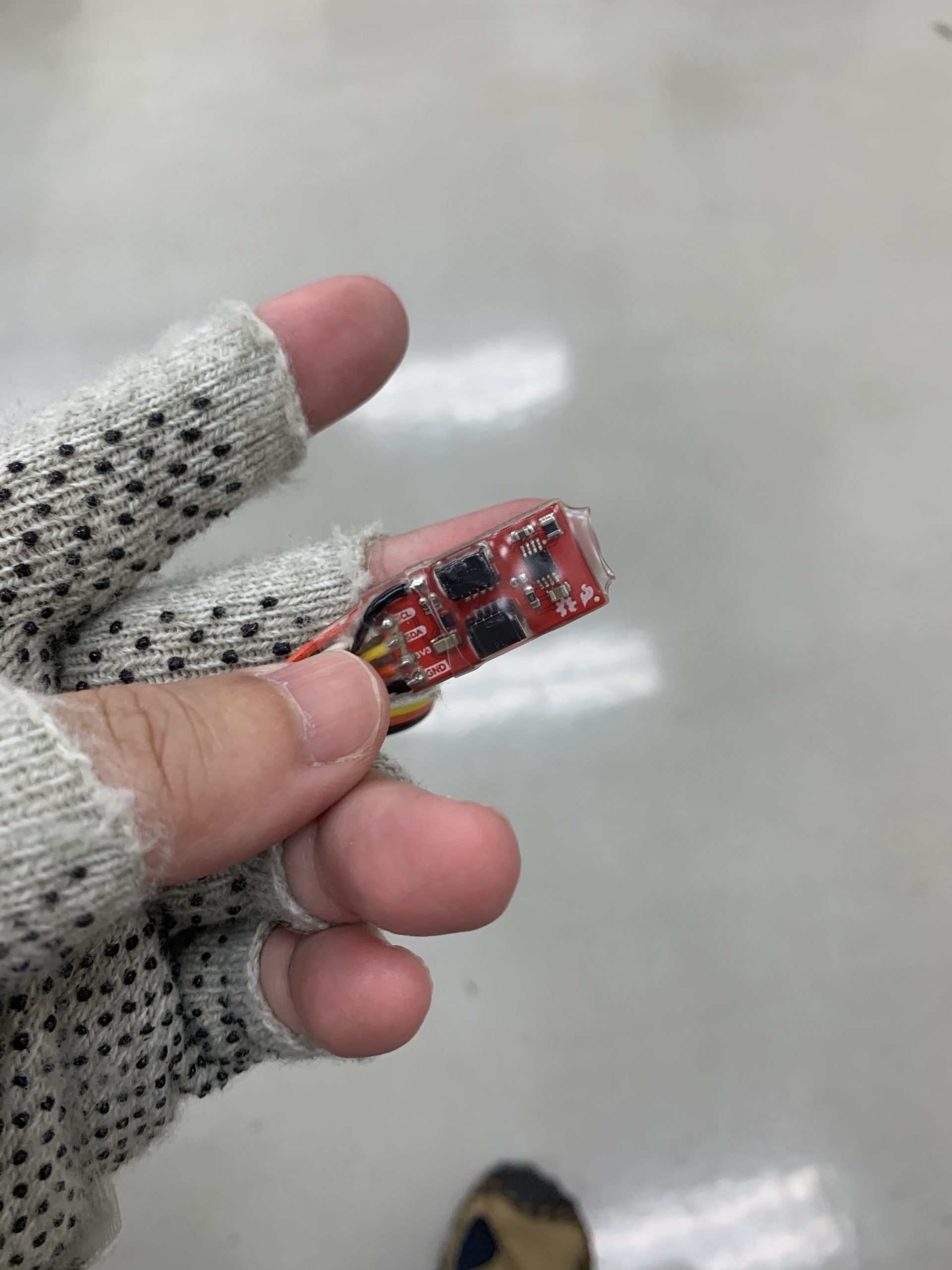
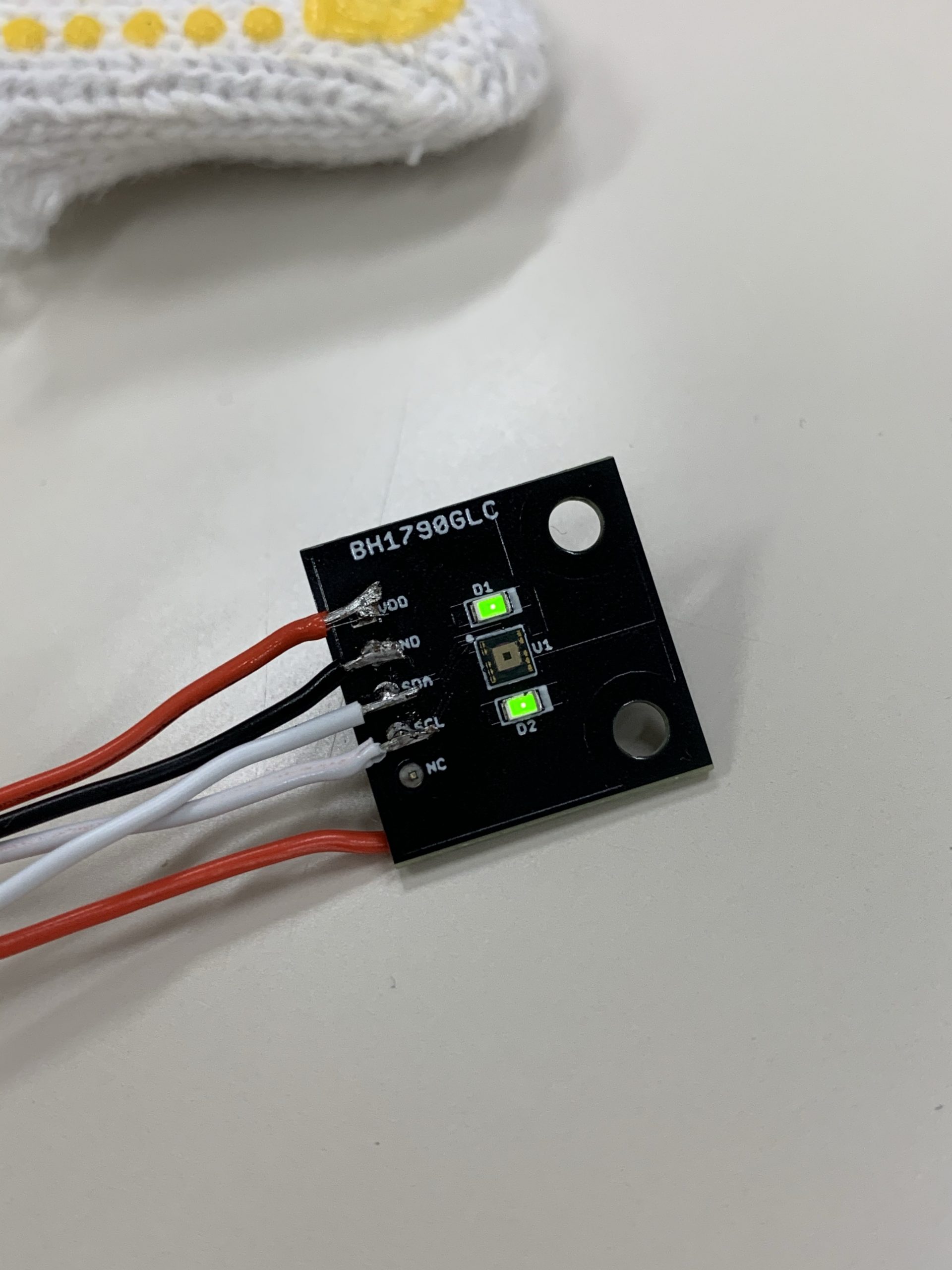
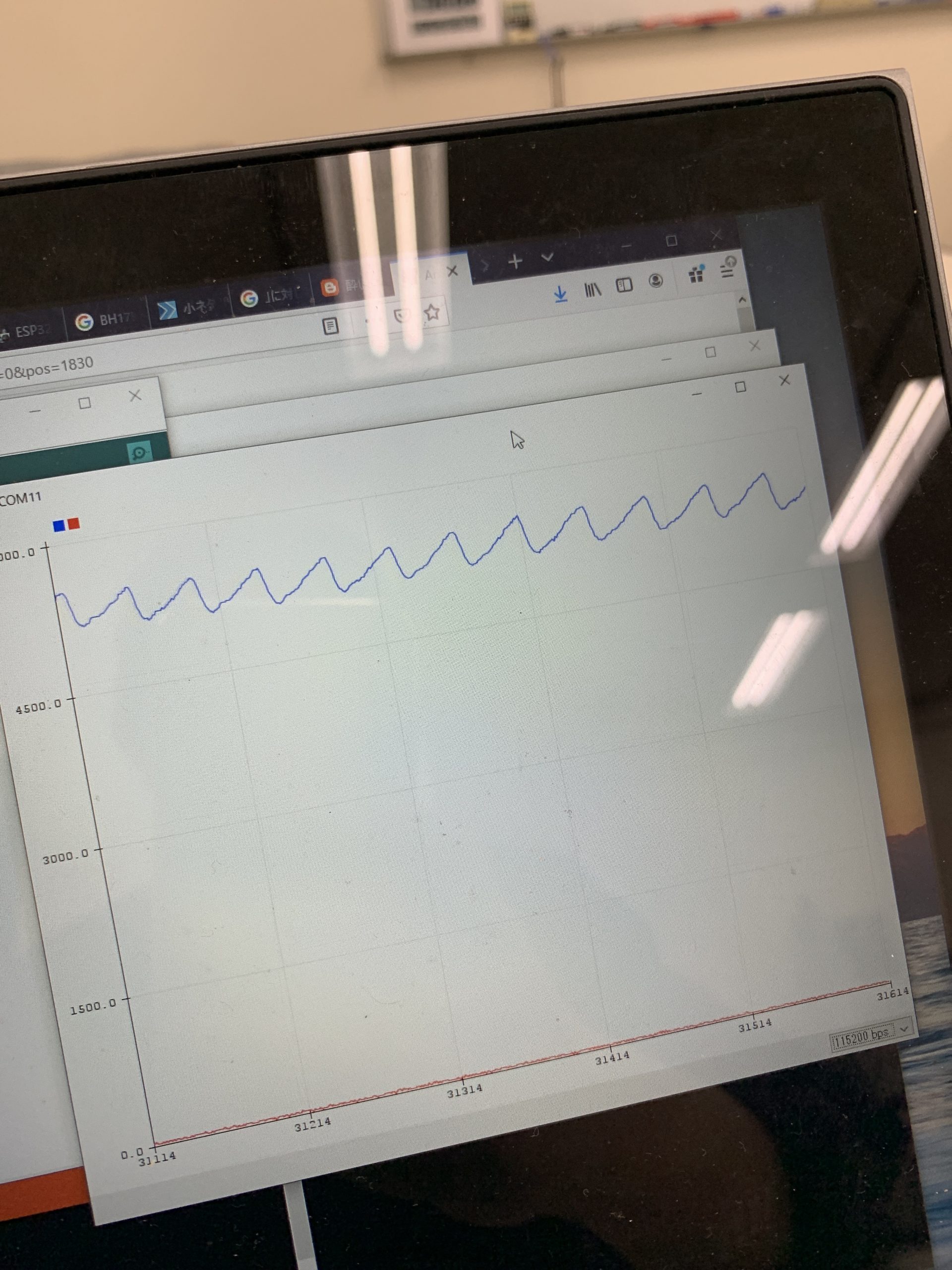
ROHM製の脈波計測モジュールBH1790GLCとBH1792GLCを試すべく購入しておいた。口述試験の日に届いたので動作チェックしてみる。外乱の影響を受けにくい緑の光、かつLEDを点滅させて環境光の影響を除去できる仕組みも実装されている。そのせいもあってか、じっとしていれば脈波の波形はめちゃキレイだ。まぁ他のセンサーでもじっとしていればキレイなのだが・・・。
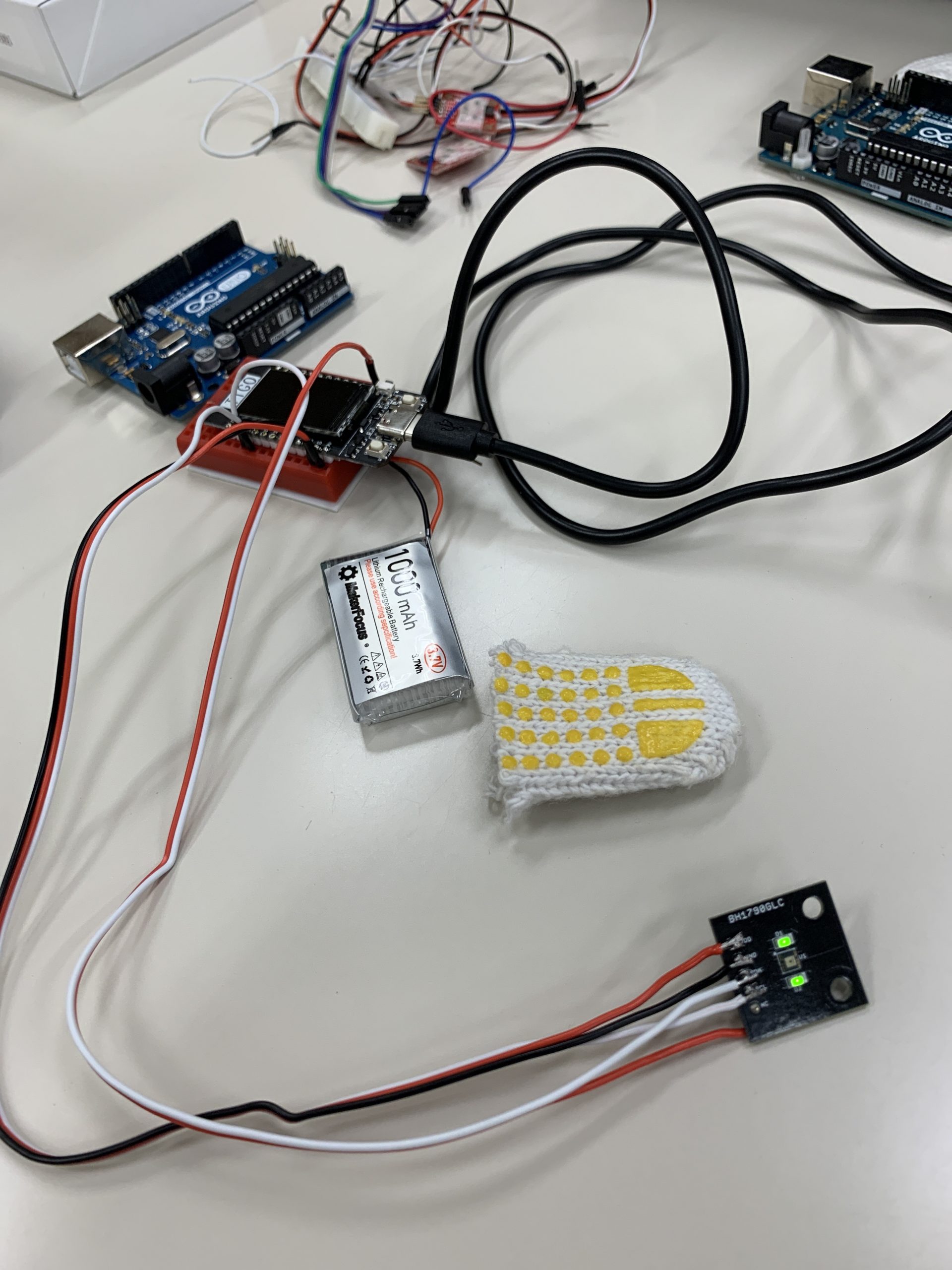
1.センサーボード(UNOの上に乗せるやつ)で教科書どおり測る。
2.センサーに直接線を生やしてUNOだけで測る
(センサーは3V駆動、LEDのみ5V電源必要、なのでI2C+1本で計5本線)
3.ESP32環境(TTGO T-display)に移植
の順で進むが、ESP32環境で#include <BH1790GLC.h>が大量の「○○に対して複数のライブラリが見つかりました」エラーを出して止まる。環境設定の「コンパイラの警告」を「全て」にして、地道に調べると、これはライブラリのBH1790GLC.cppの中にある
#include <avr/pgmspace.h>
が原因で出るらしい。このライブラリはAVRのフラッシュメモリにパラメータを書き込むためのものであるらしい。しかも使ってないじゃん・・・
//#include <avr/pgmspace.h>
単に該当箇所を上記のようにコメントアウトすればコンパイルが通るようになる。
本日の進歩
・ROHMの脈波センサが使えるようになった。
・ESP32環境への統合の目処がたった。
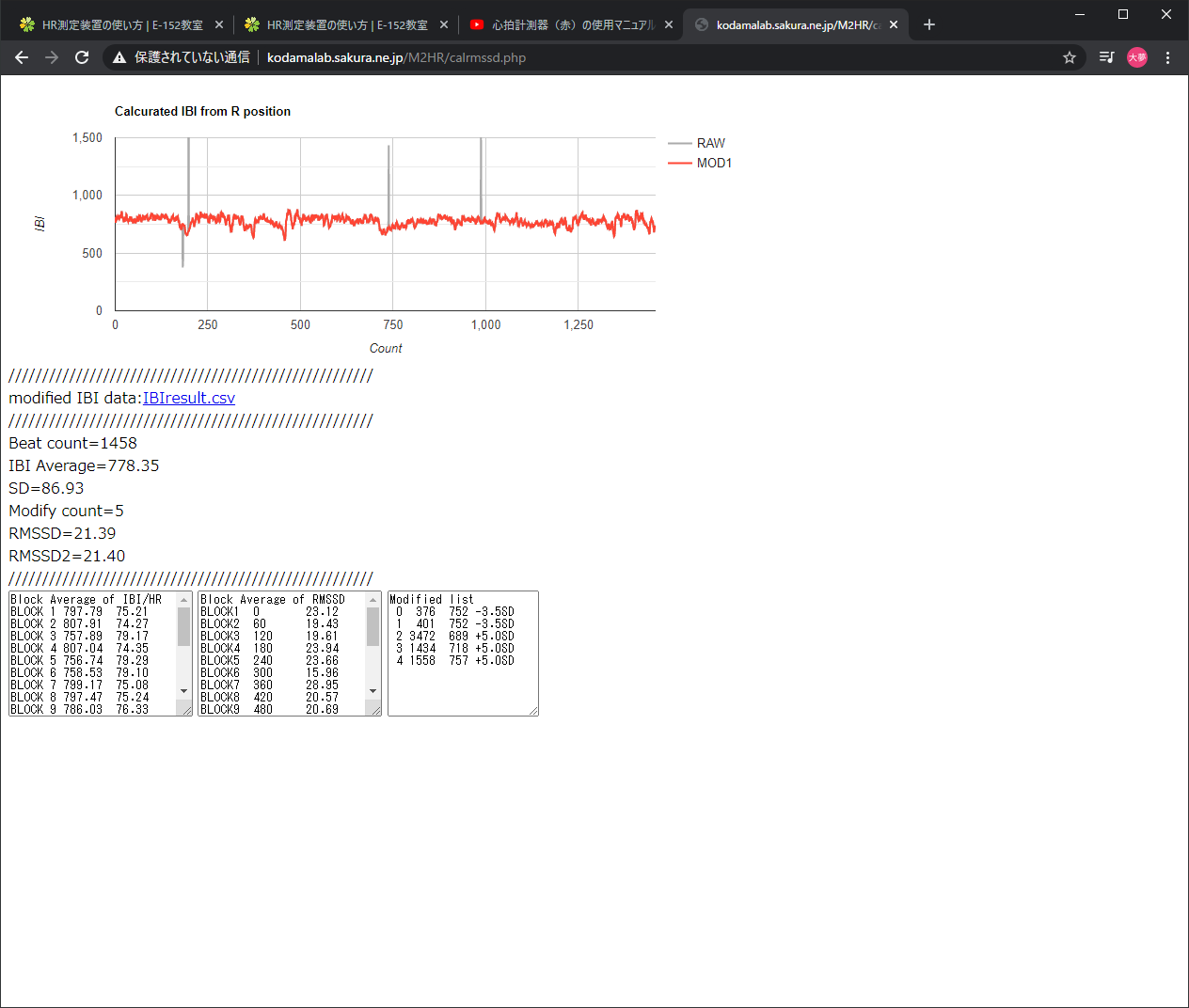
しかし・・・結局は(少なくともある程度)じっとしていないと、妥当な心拍数の同定は不可能という結論になりそうだ。加速度センサーを設置して、測定部位が静止しているかをモニタする必要がありそうである。
ここではArduinoを用いた基本的な測定方法を学びます。
動画内で用いるリンク
mouseComputerのCM視聴中の行動・生理指標の測定を行いました。視線、IBI、SCのデータ7人分の平均が描画されます。青ラインがIBI、赤ラインがSCを示します。
dearVRの、おおよその使い方がわかりました!やったあ!
やり方まとめ
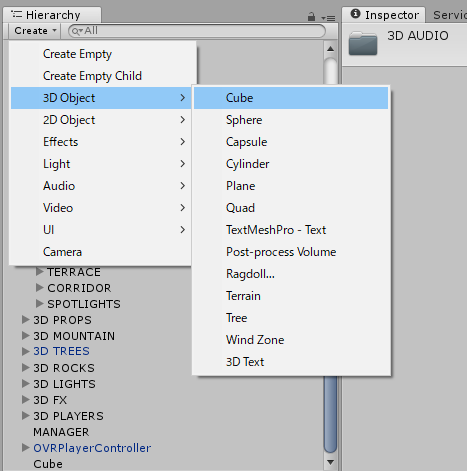
①Createより新しいオブジェクトを追加(例としてcube)。
または、既にあるオブジェクトをクリック。
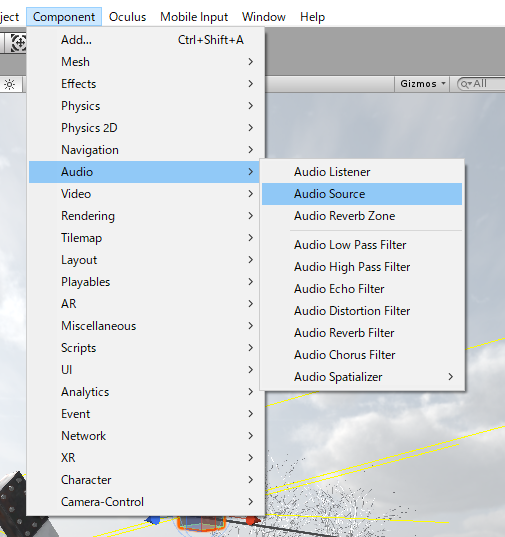
②オブジェクトをクリックした状態でComponentタブを開き、Audio > Audio Sourceを選択。
③すると、以下の画面が出てくる。
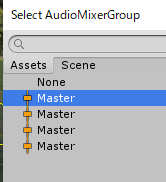
AudioClipに、事前にUnityに移動させた音声ファイルをドラッグ&ドロップする。Outputは、右にある〇みたいなのをクリックして、上から2番目のMasterを選択。
2枚目は設定の一例、状況に応じて変更しようね
・音声をループさせたいときはLoopを選択
・特定のオブジェクトから音声を流し、さらにそれを固定したい場合(どこを向いてもそこから音が出ている)…Spatial Blendを3Dにする
・虫の鳴き声や雨音など、固定する必要がない音の場合…Spatial Blendを2Dにする。

④完成!
あとは、Audacityを使って、ループしたときに音声が途切れないように編集したり、料理の音をもう一回作る。
ようやく一歩進んだ!やったあ!

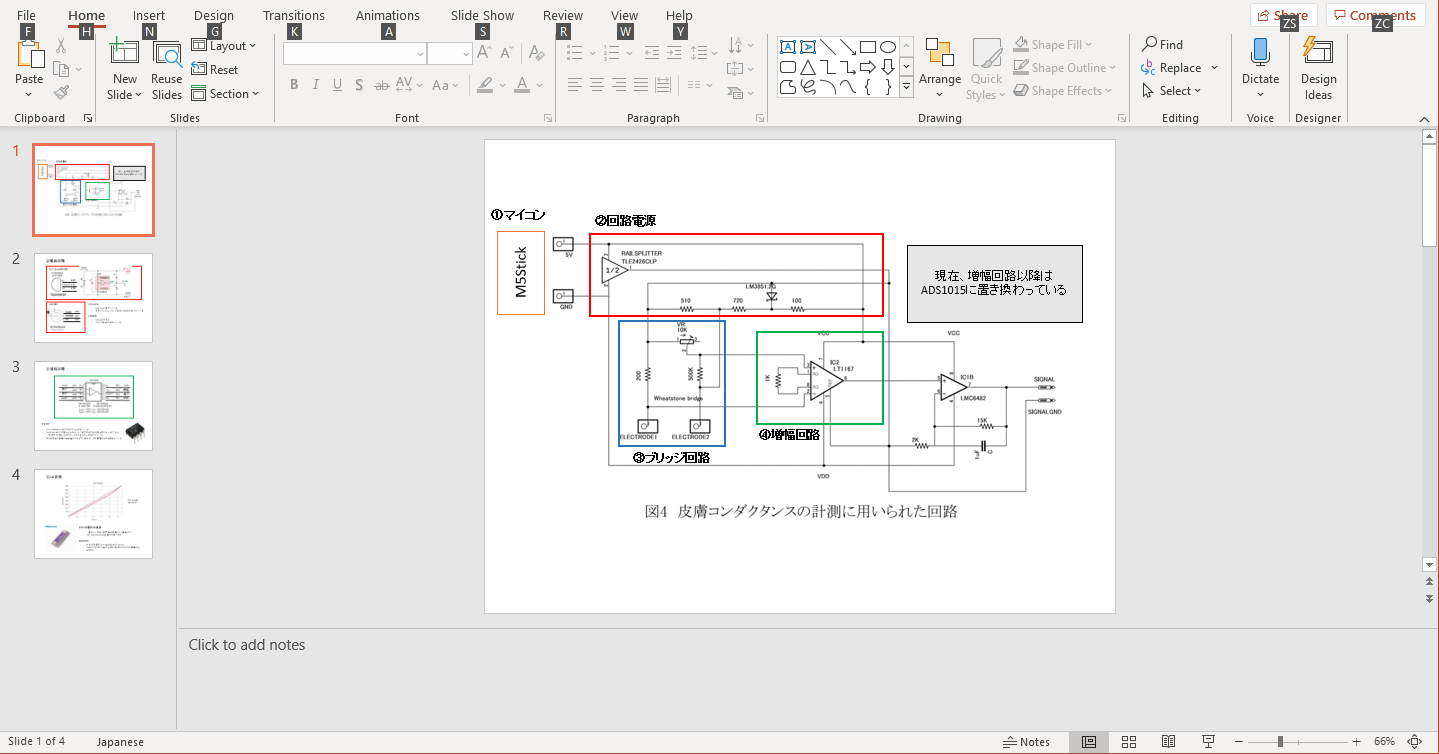
SCschematics.xlse の赤で囲われている[ブレッドボード]の欄にパーツとモジュールの配置が記載されています。

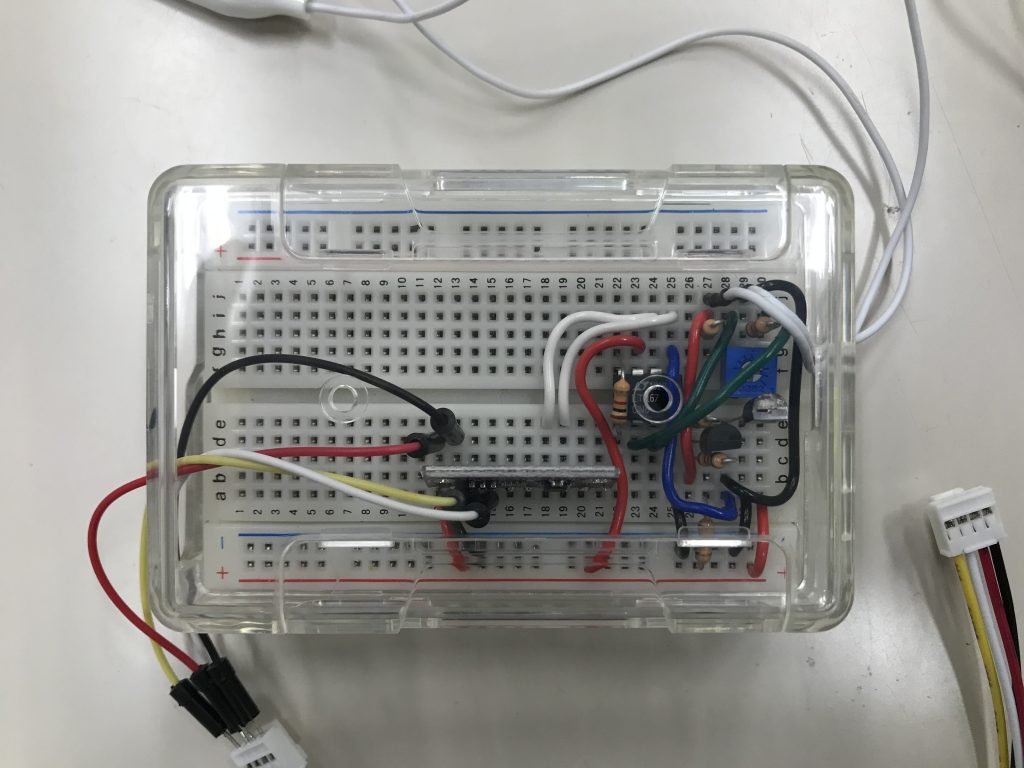

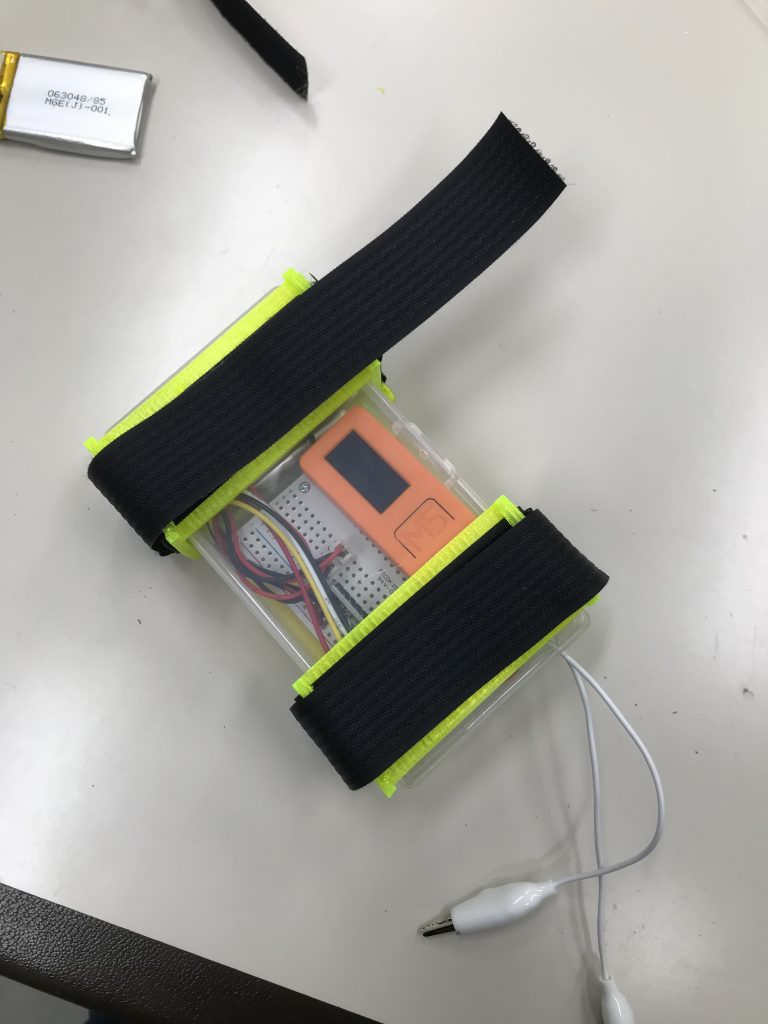
予定では1400mAhのバッテリーを増設するということでしたが、回路がコンパクトになりケースに余裕ができたため、1400mAhのバッテリー×2の2800mAhというバッテリーモンスター計測器が誕生しました。以前投稿したm5 Stickのバッテリー寿命の検証記事では、バッテリーを増設した状態でBluetooth接続で15時間計測したいたので、二つ増設すればバッテリー切れの心配はないと思われます。
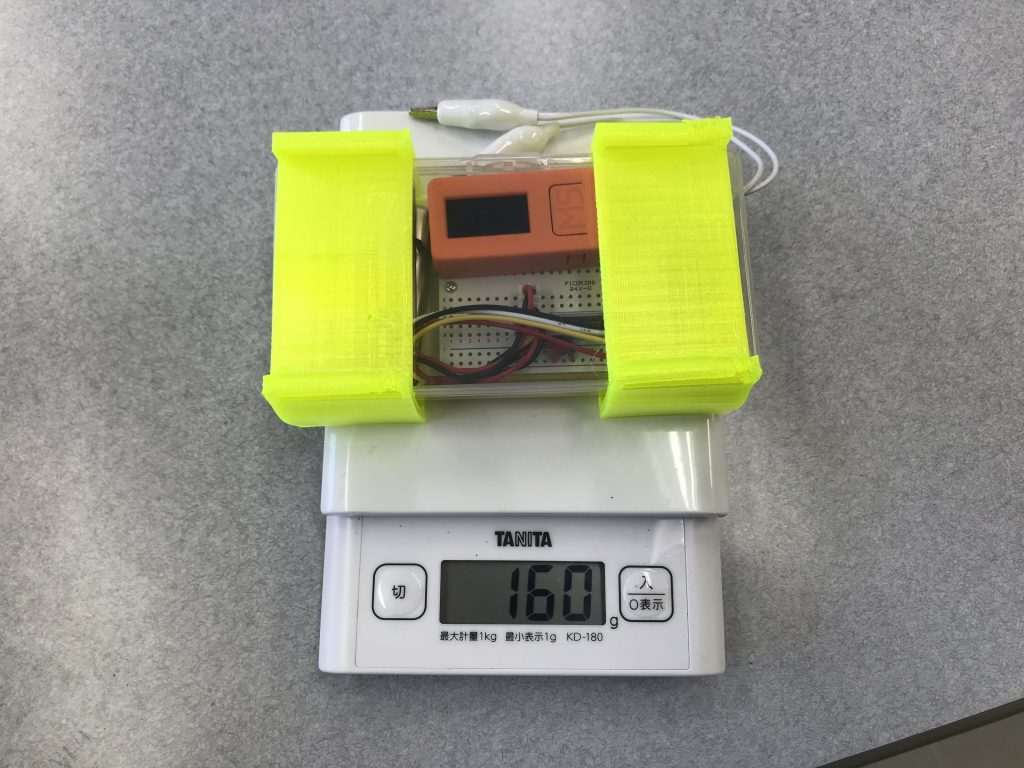
本体重量は160g。 普段使いの発汗計測器に比べたら軽いとは言えませんが… Apple端末ならiPhone 11より軽く、 Android端末ならHuawei P30 Liteと同じくらいの重量です。重量と一緒にバッテリー寿命が伸びました。
「普段できないような長時間計測も大丈夫。そう、新型SC計測器ならね。」

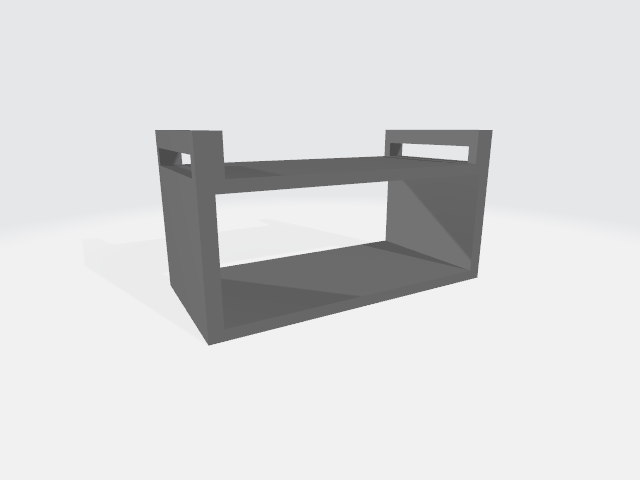
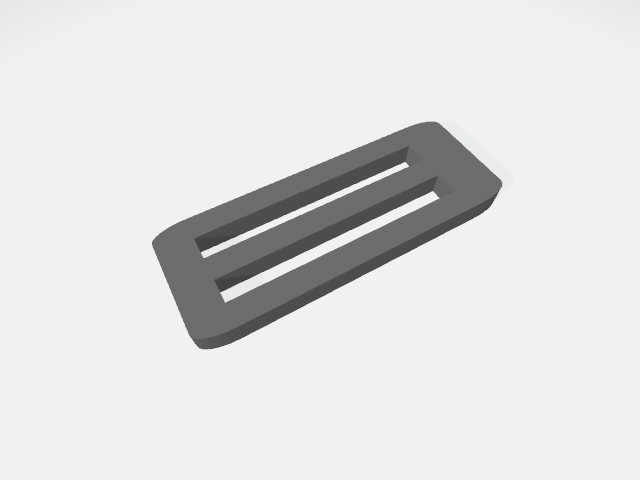
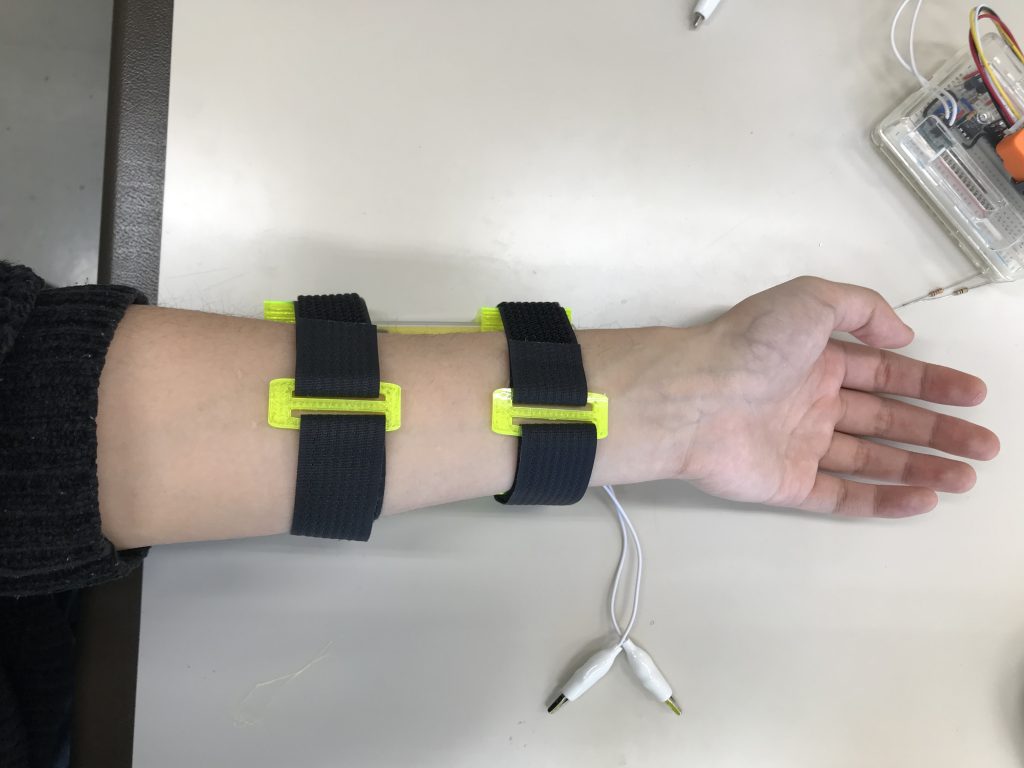
この”ベルトの長さ調整するやつ”なしで機材をつけようとすると、ケースと腕の間にスペースができてガタついたりしますし、一人で機材つけれるほうが何かと便利かと…
スペーサー以外の印刷で使ったのは先日いただいたTPUフィラメントの黄色で、粘性が高いのでベルトを少し強くひっぱたくらいでは壊れることはないと思います。
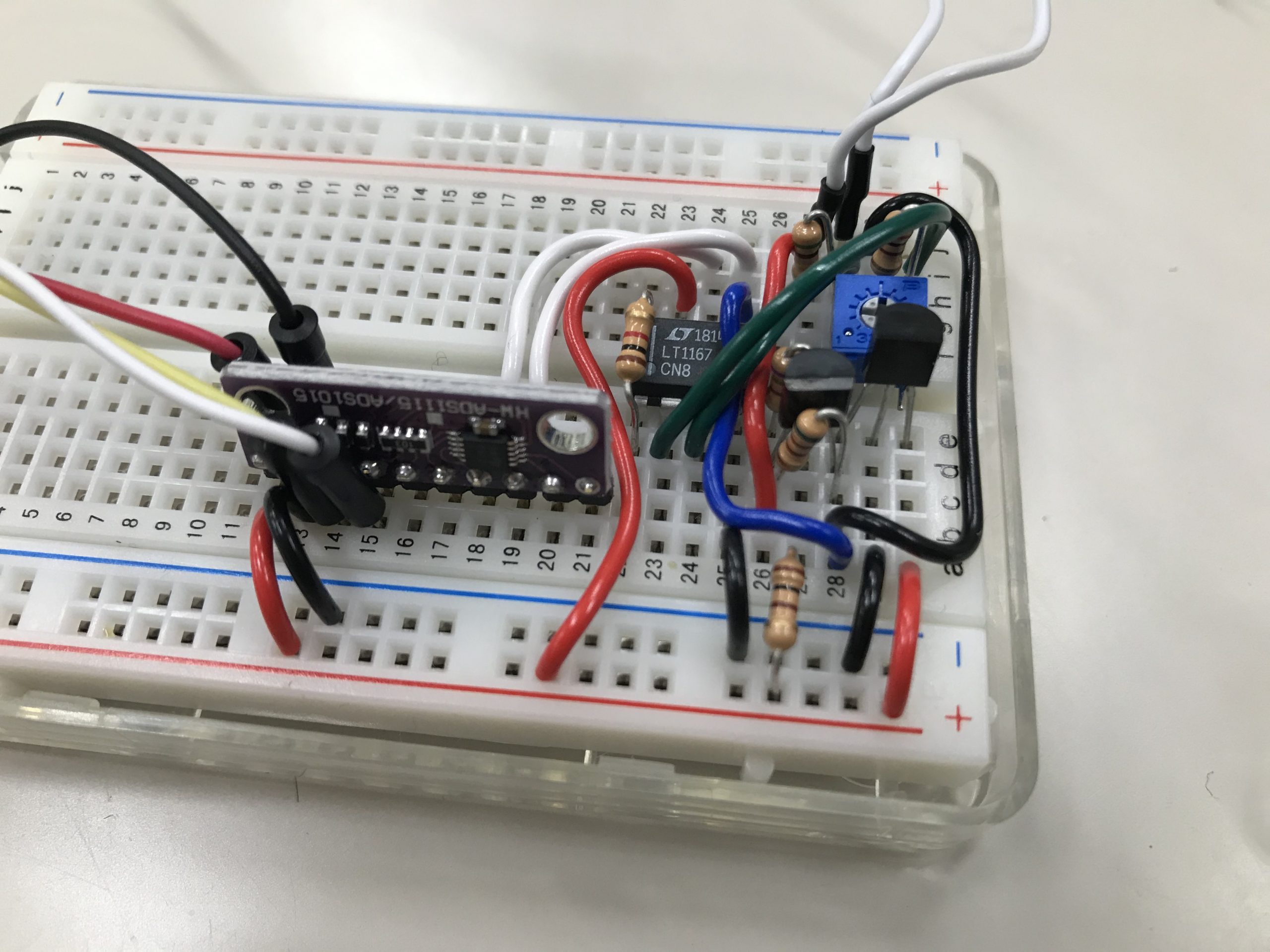
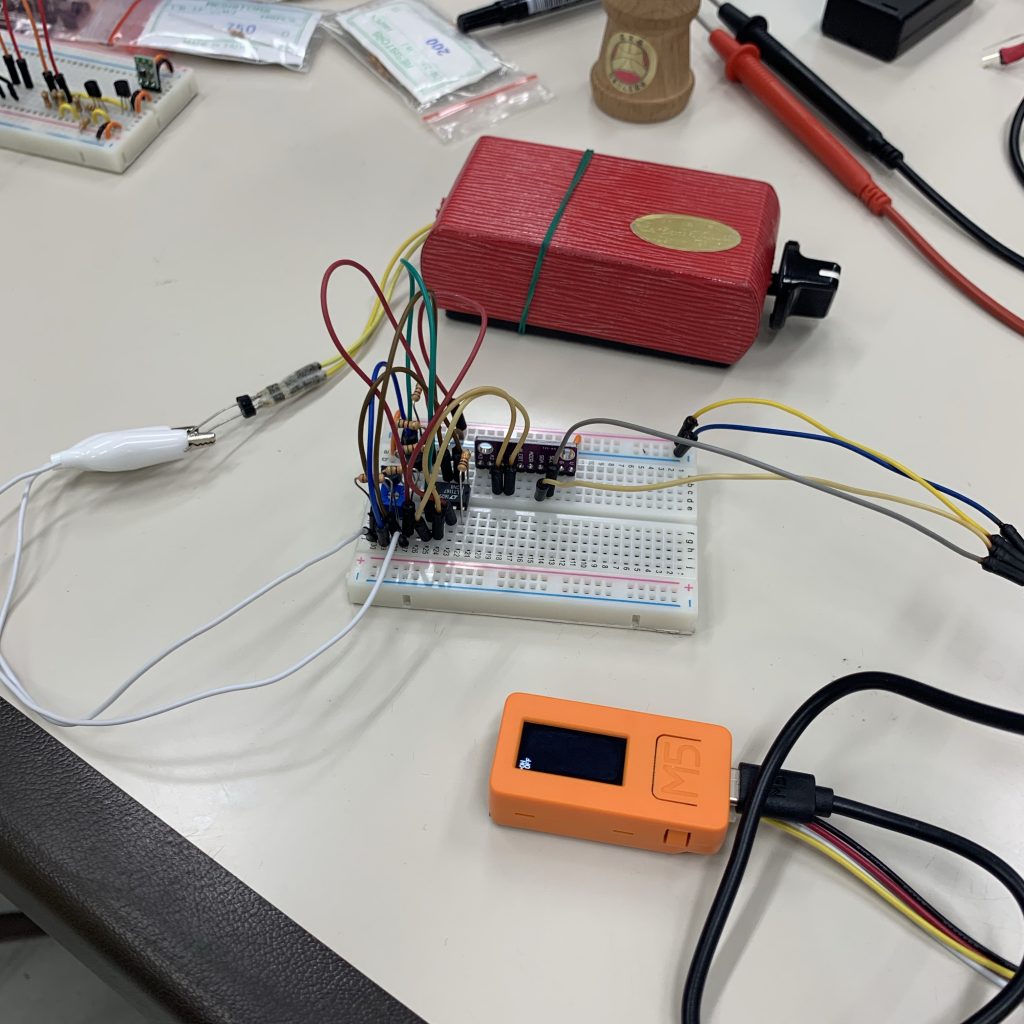
M5StickCで教師の皮膚コンダクタンスを測るべく、準備をすすめている。計測回路はブレッドボード型基板に載せたいとのことで、まずは計測回路をブレッドボードに構築した。ウェアラブルにするとの事で、頑張って左側に寄せてみる。LT1167から出た出力は、LMC6482は用いず、直接ADS1015に入力し、差動入力かつx16モードでAD変換してみることにする。回路図中の720 Ω は間違いであり、実際は750 Ω を、同じく500 Ω は510Ωを用いている。

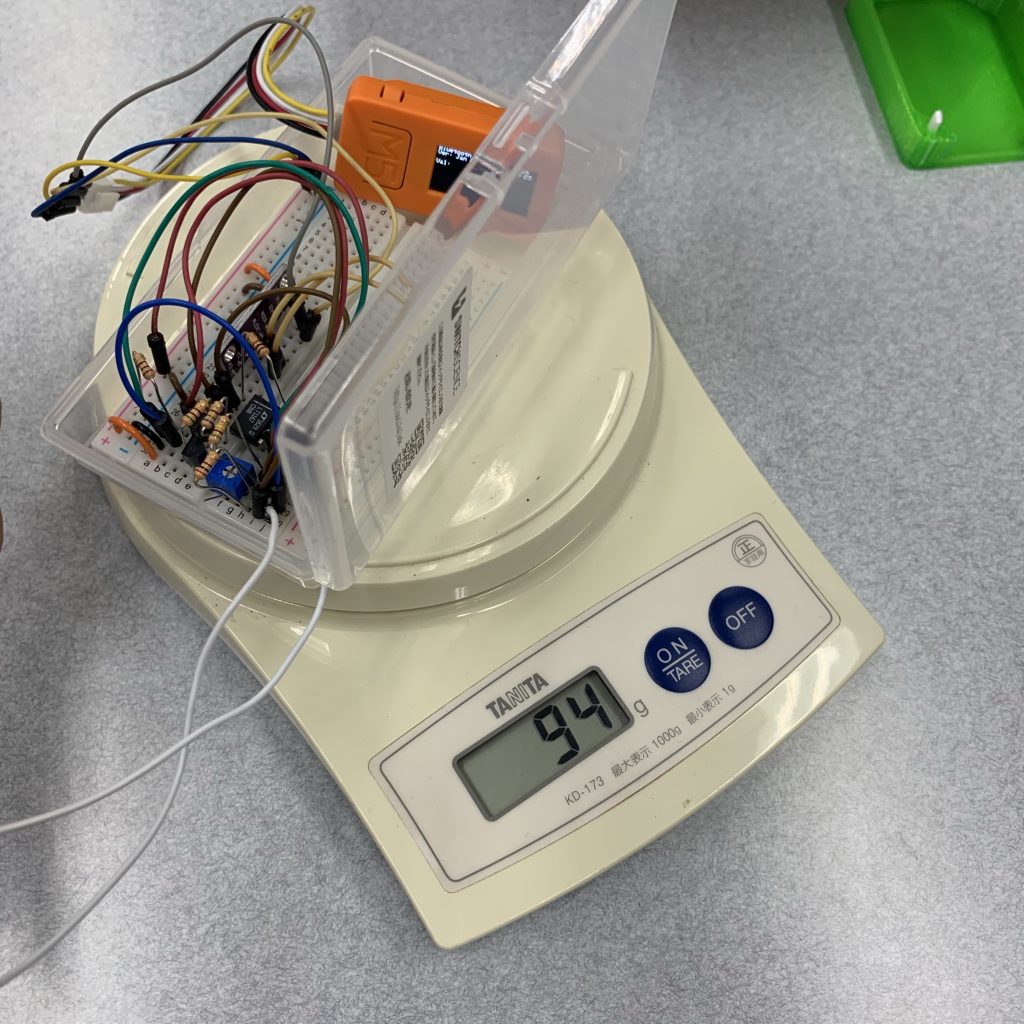
急いでウェアラブル化して、Bluetooth経由で計測してみると下記のようになった。 ブレッドボードとM5Stickは、付属のケースにちょうど入るサイズ。 計測結果は、ややノイズが目立つが許容範囲と思われる。 ワイヤーをまとめて強引に蓋を閉じると、計測波形にノイズが出た。線をきれいまとめると、計測波形上も都合が良いかもしれない。


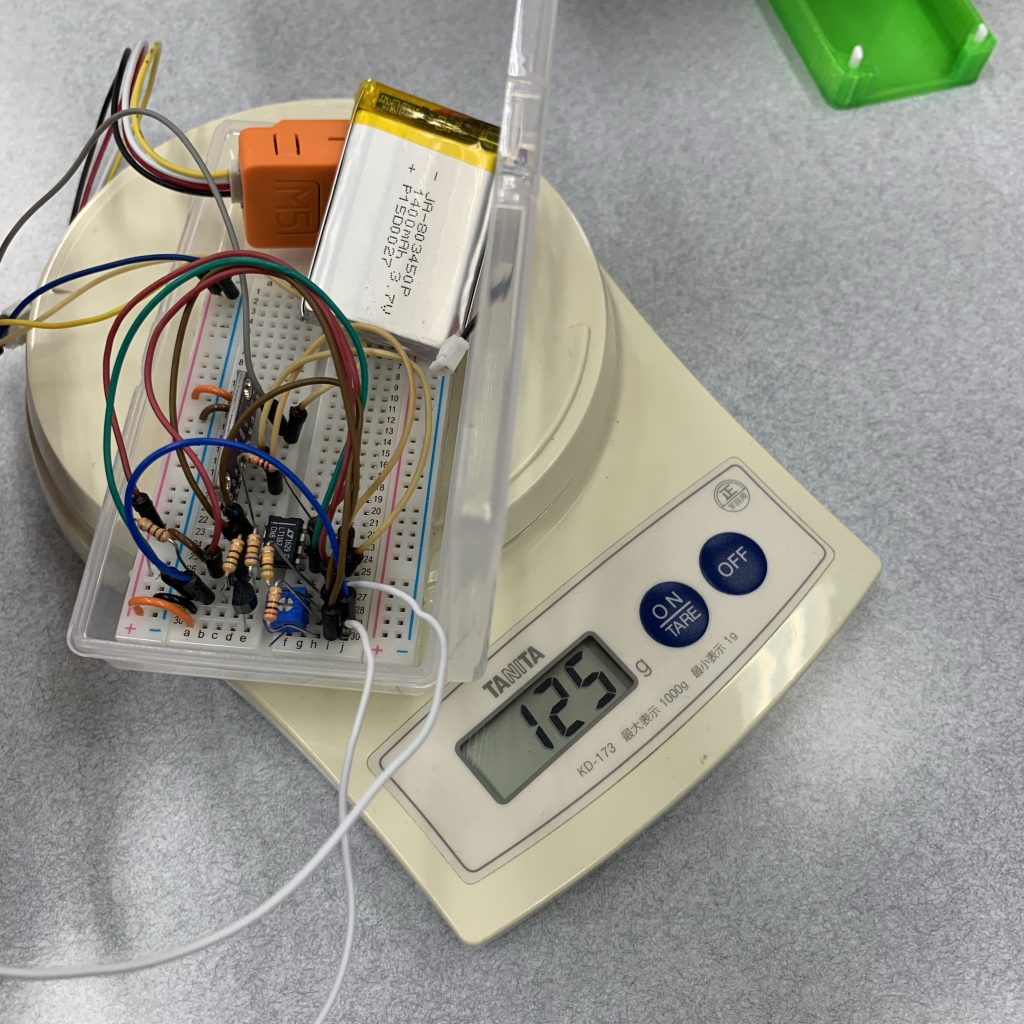
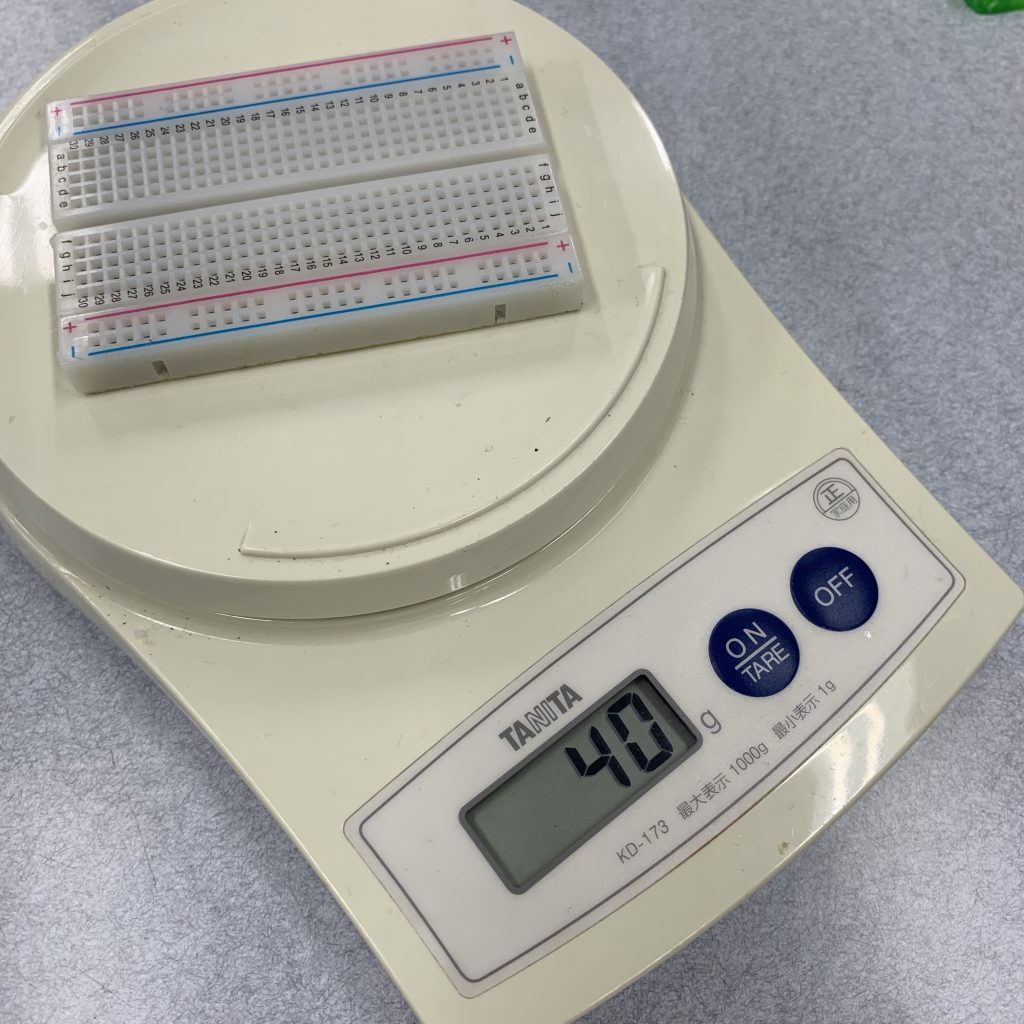
実際はここに皮膚温センサーとバッテリーを追加することになる。1400mAhのバッテリーを追加すると125gだが、ブレッドボードがブレッドボード型基板に置き換わることで-30gなので、およそ90g程度と予想され、十分ウェアラブルな予感である。
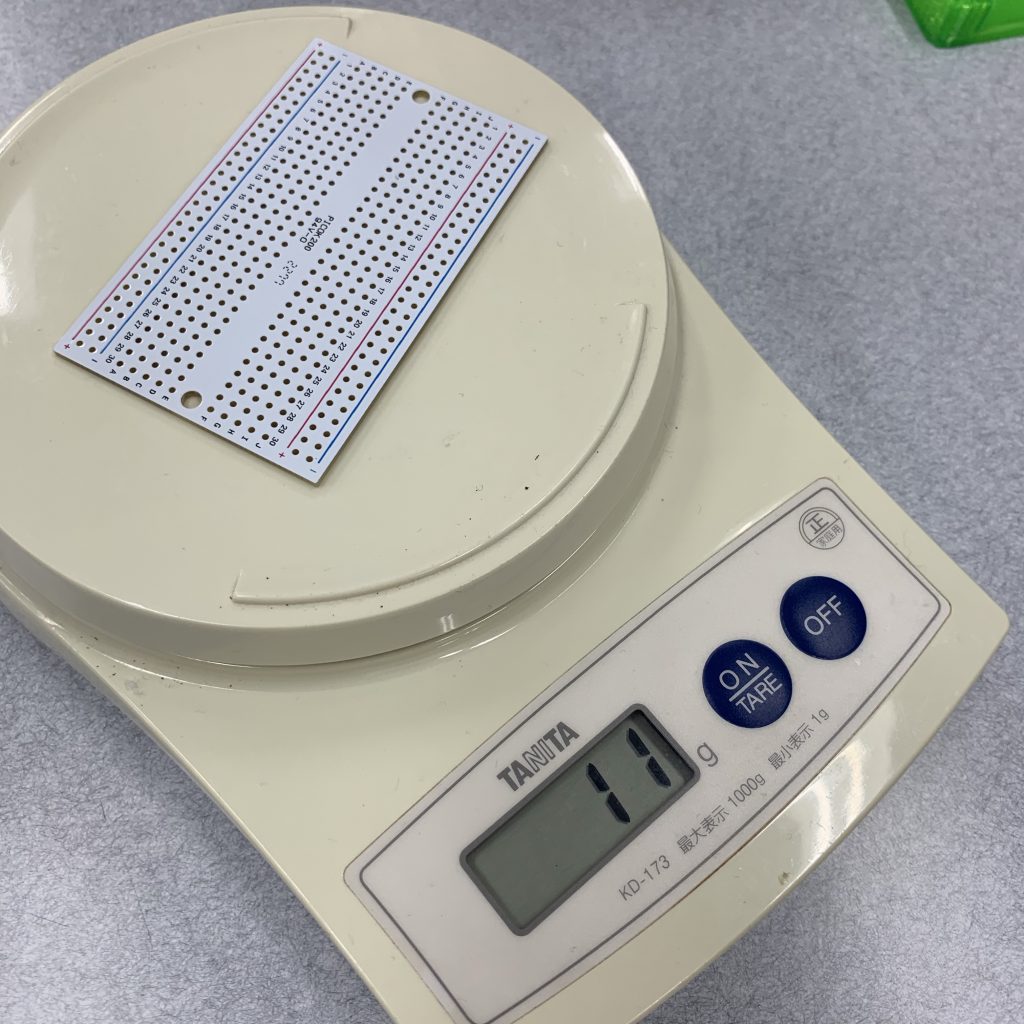
あとやらねばならないことは・・・
・使用部品リストを作成する。
・ブレッドボード型基板に実際に載せて動作をみる。
・電源関係をどのようにするか考える。
・装着時に便利な補助パーツを3Dプリンタで作成する。
などであろうか。ああそうだ、ブレッドボード用の単芯ワイヤー線が必要であったので調達するよう伝えなければ。。。


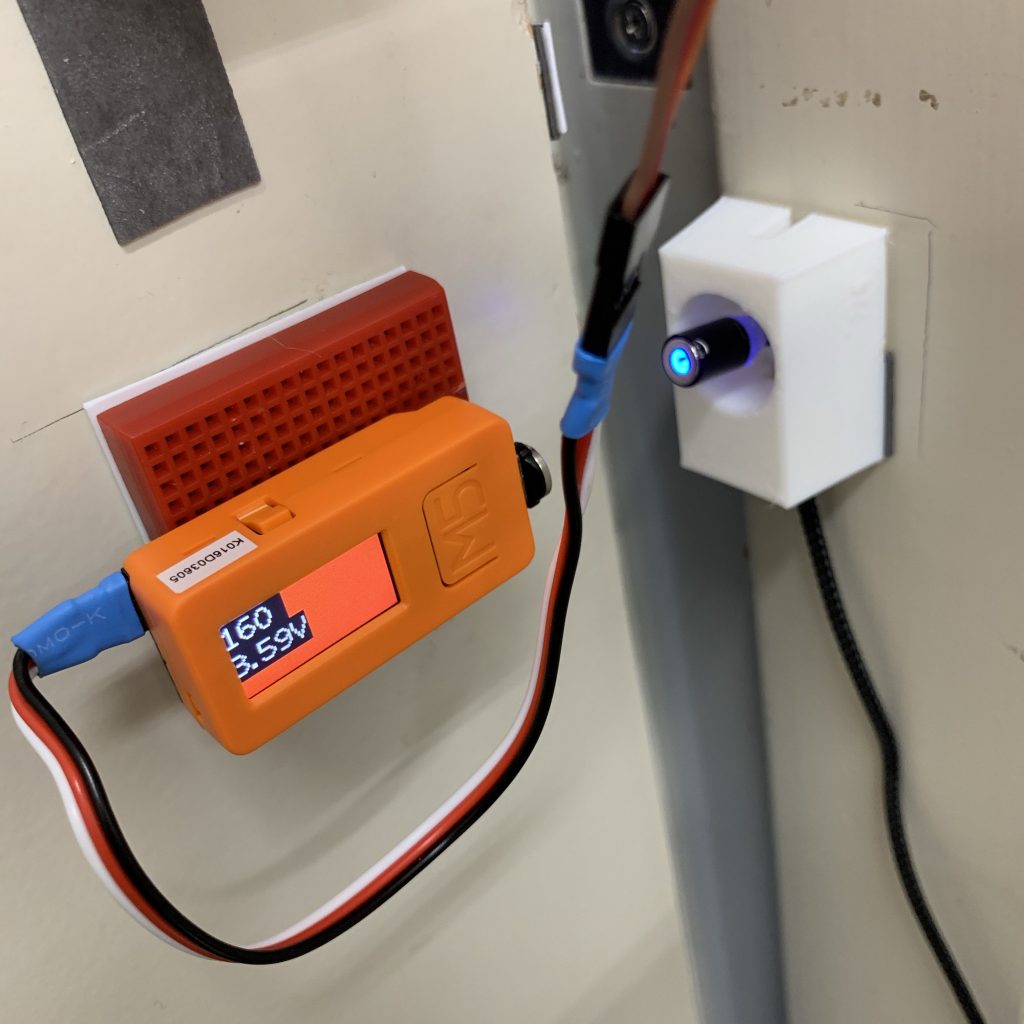
スマートロックをM5StickCベースに改めた。充電回路が搭載されているので,5Vさえ給電してやれば意外にやることは少ない・・・。ただし,本体の電池は容量が少ないうえに,電力消費は大きめなので(クロックを下げれば良い??),ドア解放後の気絶までの時間は短い(20分くらい?) 。本当はブザーがほしいところだけど今回は諦め,LCDの色でバッテリー残量を訴えることにしてみた。まぁ基本開放しないでねということで・・・。 壁側に充電ケーブルを保持するガイドが欲しく,新たに3Dパーツを作成した。

151のスマートロックを回復した。マイクロコンピュータはBanggoodで購入したTTGO-Tだ。ディスプレイの使い方は,ここに解説されている。電源電圧のとり方は,調べたがよくわからなかったので,開放されっぱなしのときどうなるのか・・・。
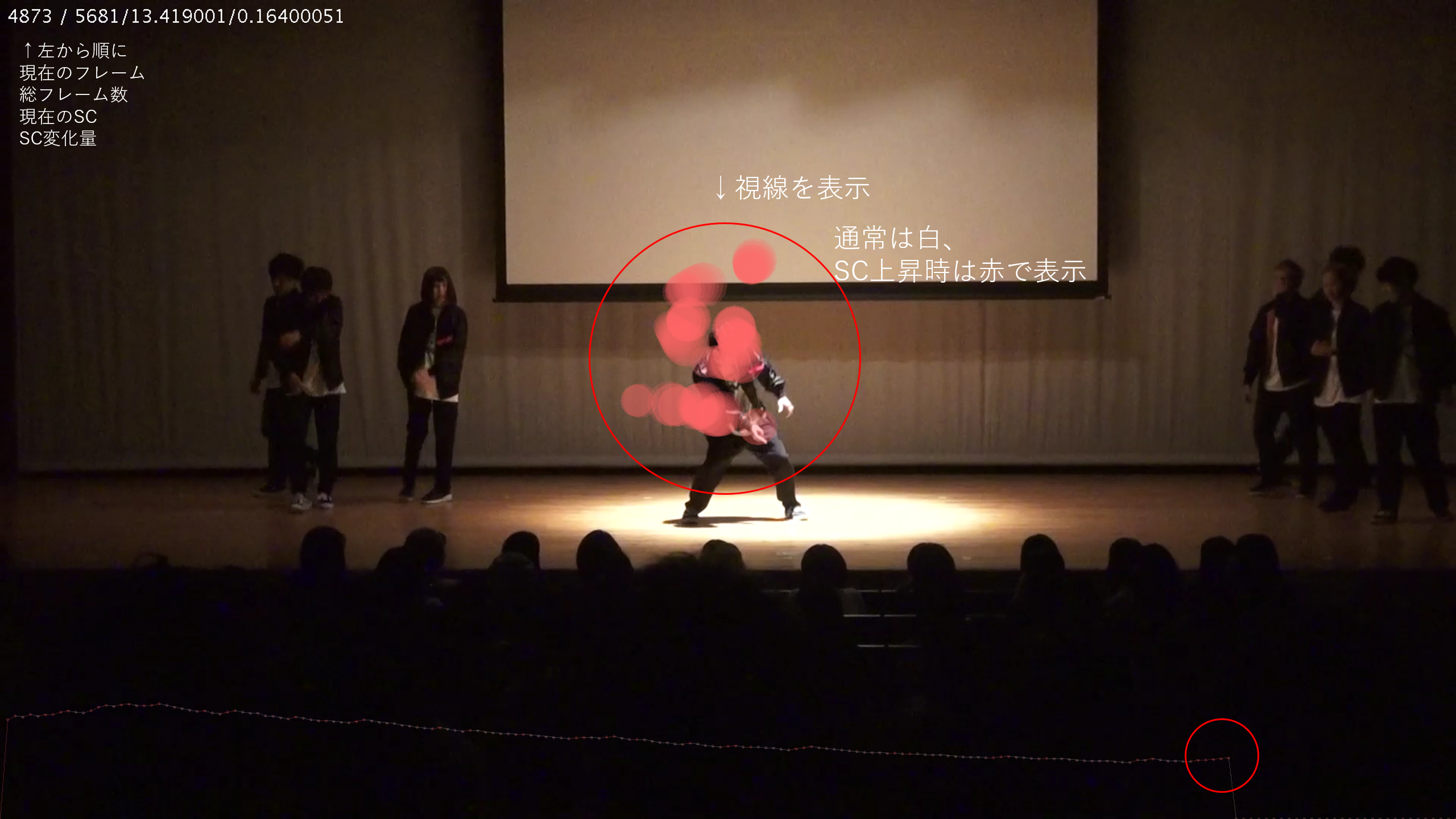
アイポジションつきダンス動画にSC平均グラフが出るように改造した。
・視線情報は通常は白丸で、SC上昇時は赤丸で表示される。
・SC値は画面下部に折れ線グラフで表示され、上昇時は赤で、それ以外は白で描画される。
・グラフのポイントは1秒おきに表示される。
・画面左上の数値は、現在フレーム、総フレーム、現在のSC値、SC変化量を表示。
・・・このフィードバック方法で最適なのかはわからんが、盛り上がりポイントを直感的に理解できるようになった気がする。例えば上図のソロシーンでは、視線を集めると同時にSCも連続上昇しているので、魅力的な演出がなされていると言えるだろう。映画やドラマなど、もう少しインパクトのある映像で試したい。。。
プログラムは、VRPC2>個人フォルダ>nagano>てし卒論>の中にある。
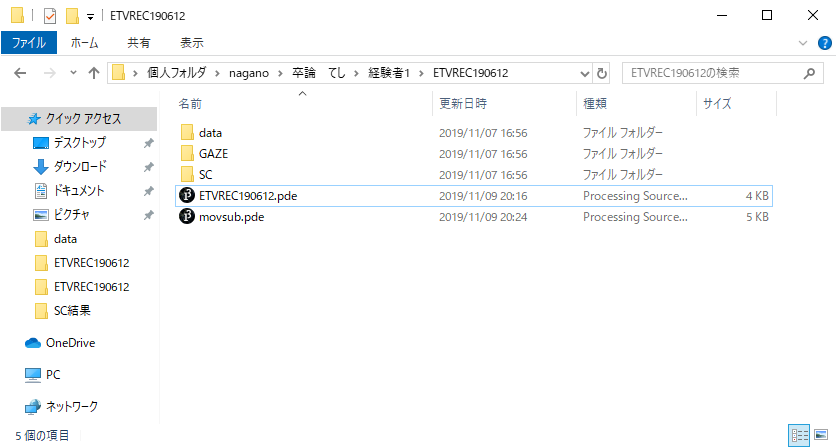
PPT:teshiDan
今日の発表
今日はAfterBurnerClimaxとVirtualOn Oratorio Tangramです。アフターバーナーはSEGAの3D戦闘機ゲーム。オリジナルは1987年で、擬似3D表示や超高速スクロール、鬼のような難易度で話題になってました。アフターバーナークライマックスは、2006年に作成された続編。スピード感はあいかわらず半端無く、交感神経の発動を感じる。
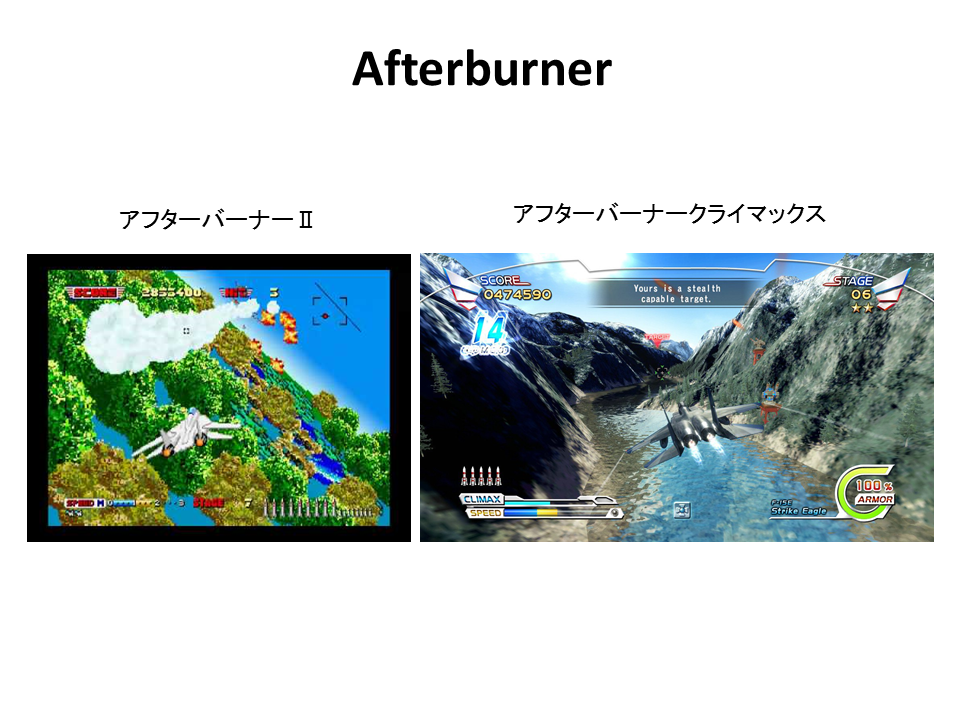
BGMはAfterBurnerⅡバージョンがいいなぁ。空がキレイだなー。反応は・・・最大50uSくらいか、まぁこんなもんでしょう(SCの単位は計測器の都合で10倍されています)。

バーチャロンは、戦闘用の巨大ロボット「バーチャロイド」を操縦し、敵プレイヤーと対戦するアクションゲーム。オラタンは、バーチャロンの続編で1998年に作成されたもの。スピード感あふれる戦闘、特に接近武器を用いたドつきあい(斬り合い?)がアツい。
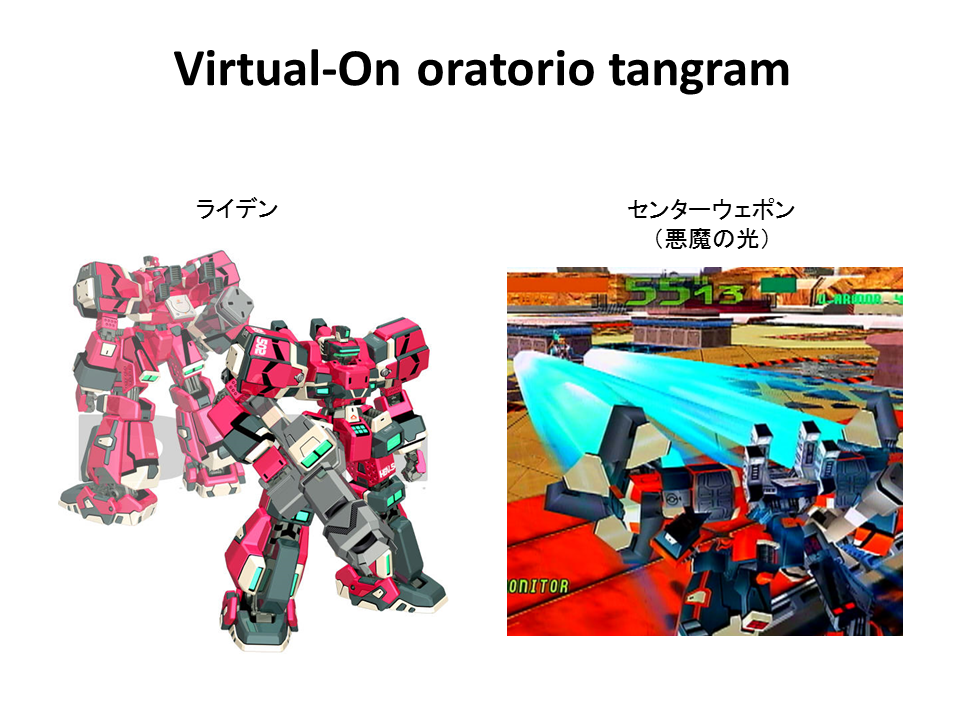
相手とのスピード差がひどい・・・燃えるぜ。「このやろーぶっ殺してやる!!かかってこいやー!」夜の実験室で絶叫。てめーら全員レーザーで瞬殺してやる。核融合炉で見るライデンはカッコイイなー、などと見とれていたらCPUに負けました。

ウェアラブル測定、楽しいなー。
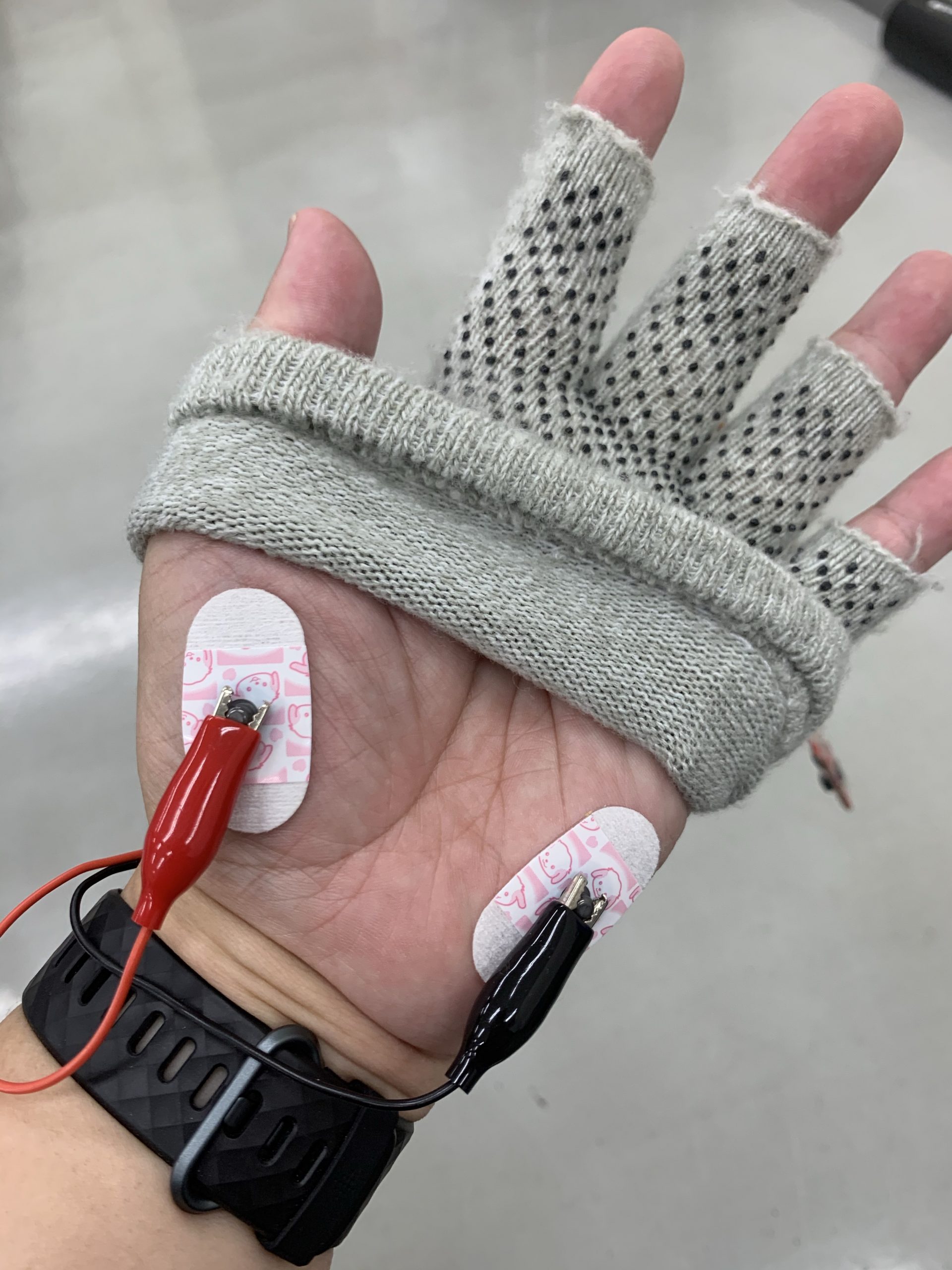
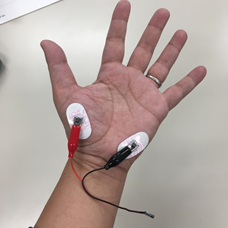
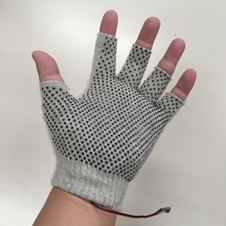
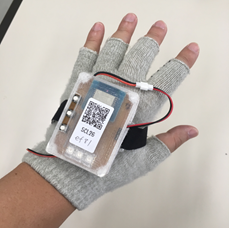
電極及び装置の装着
1.手のひらに、電極同士が触れないようにはりつけ、クリップを装着してください(赤黒は気にしないでください)。
2.クリップと電極がはずれないよう注意しながら、手袋を装着してください。
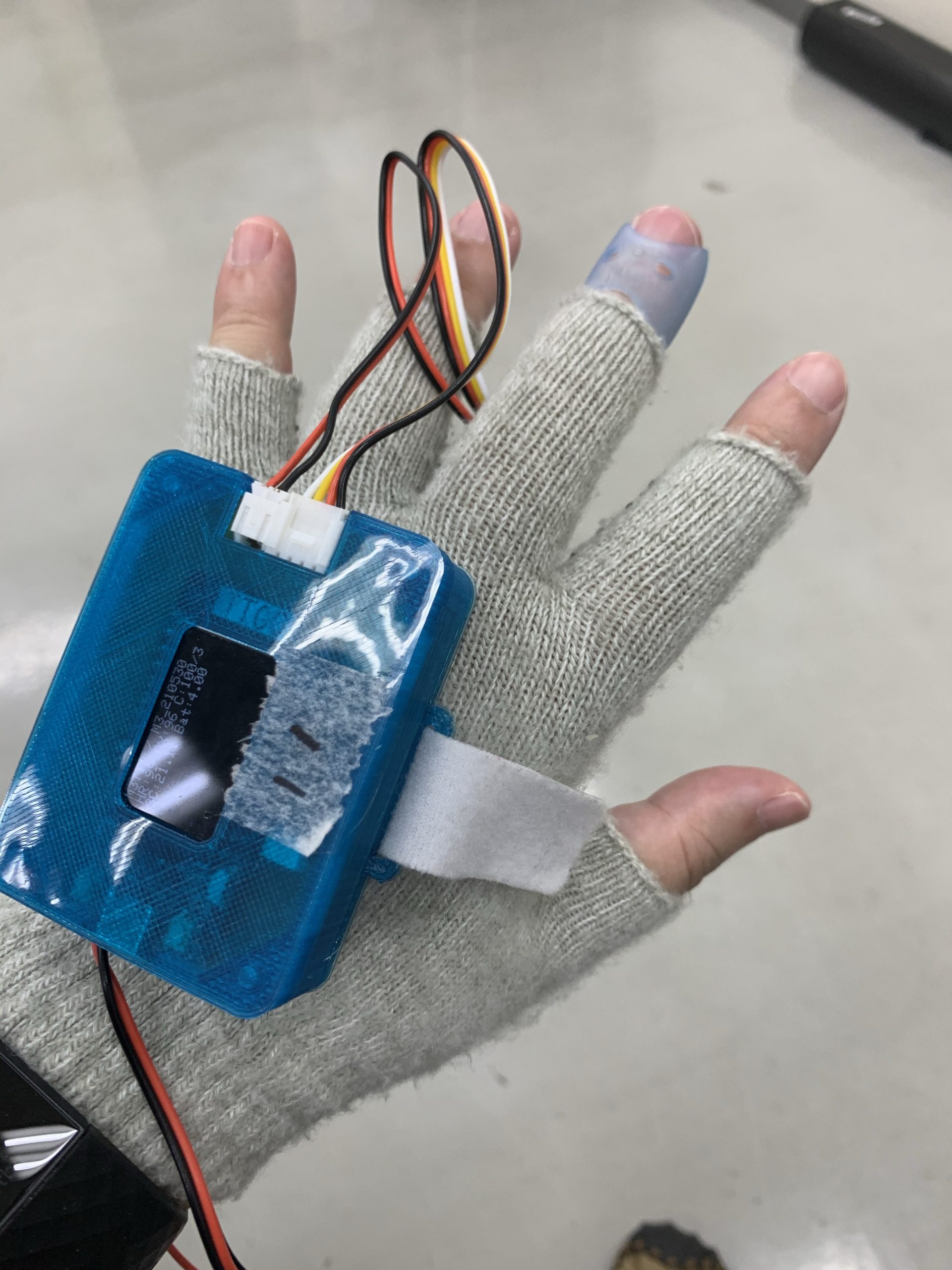
3.手の甲側に、測定器をマジックテープでつけてください。
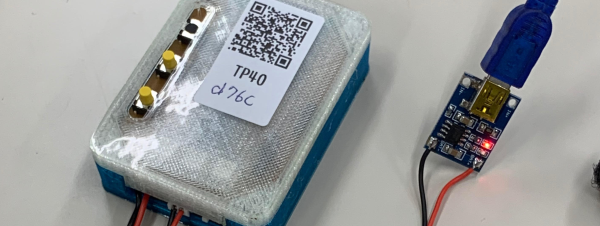
電源を入れる
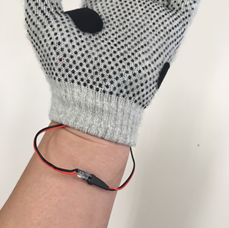
1.測定器とクリップのケーブルを接続してください(赤黒の色は気にしないでください)。
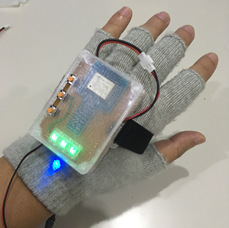
2.本体下面の電源スイッチを右側に入れると、10秒ほどで緑のLEDが3つ点灯します。
3.緑のLEDが点灯したら、一番下のボタンを押してください。計測が始まると、LEDが赤く変化します。

測定結果の確認
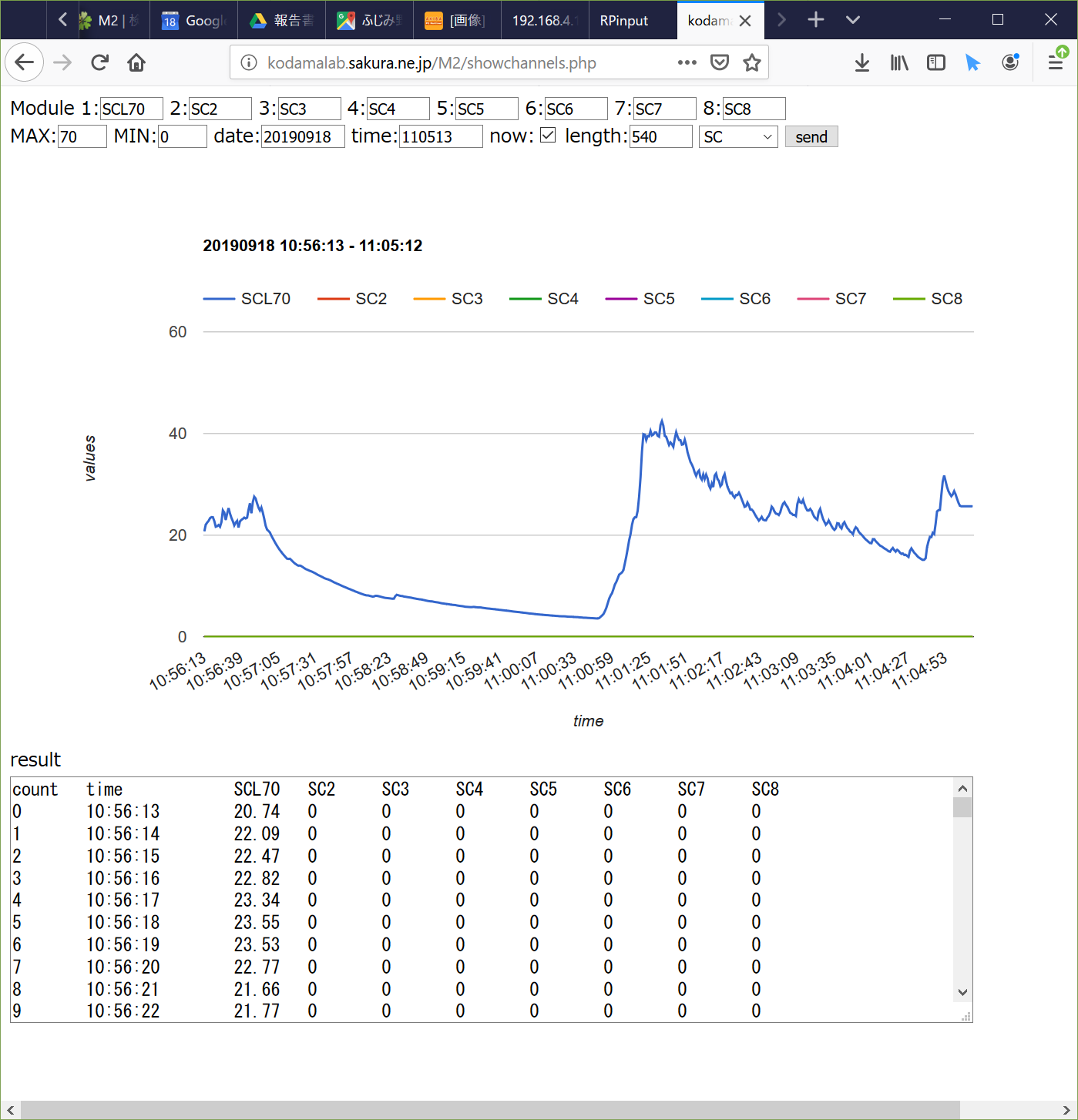
測定結果は確認用のページで表示します。確認用ページでは,Module1~8に,表示したい計測器の名前(SCL70など)を登録し,最大8台まで同時に波形を確認できます。測定結果は,画面下のテキストエリアから,コピーアンドペーストでエクセルにエクスポートすることができます。
その他
・SSIDとパスワードの登録方法はM2HRと同様の手続きで行います。

センサーの装着
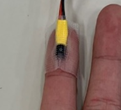
非利き手にセンサーを装着する。センサーは人差し指の真ん中につける。センサーを覆うようにテープを貼り,指とセンサーの隙間は開けないように注意する。

電源を入れる
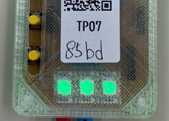
電源スイッチ(本体側面のスライドスイッチ)をオンにする。数秒後,計測可能な状態になると本体LEDが緑色に点灯する。

計測結果を確認する
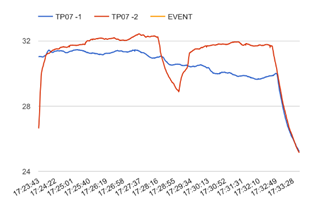
上面のQRコードを,スマホで読み取ることで,皮膚温をリアルタイムで見ることができる。温度センサー1(青色)の皮膚温は青いグラフに,温度センサー2(赤色)の皮膚温は赤いグラフに、それぞれ表示される。

その他
・一番下のボタンを押すことでイベント期間を記録できる。イベント中はランプが黄色になる。
・QRコードのアドレスで表示されるページの最下部から計測結果をエクセルにエクスポートできる。
・過去のデータは,確認用アドレスから参照することができる。
・測定中はセンサーにエアコンの風があたらないよう注意する必要がある。
・測定中はセンサーを指で触ったり机に触れさせたりしないよう注意する必要がある。
・SSIDとパスワードの登録方法はM2HRと同様の手続きで行う。